
A local-first macOS menu bar app that measures time spent in AI coding tools, adds a daily limit, and turns the result into a clear dashboard.
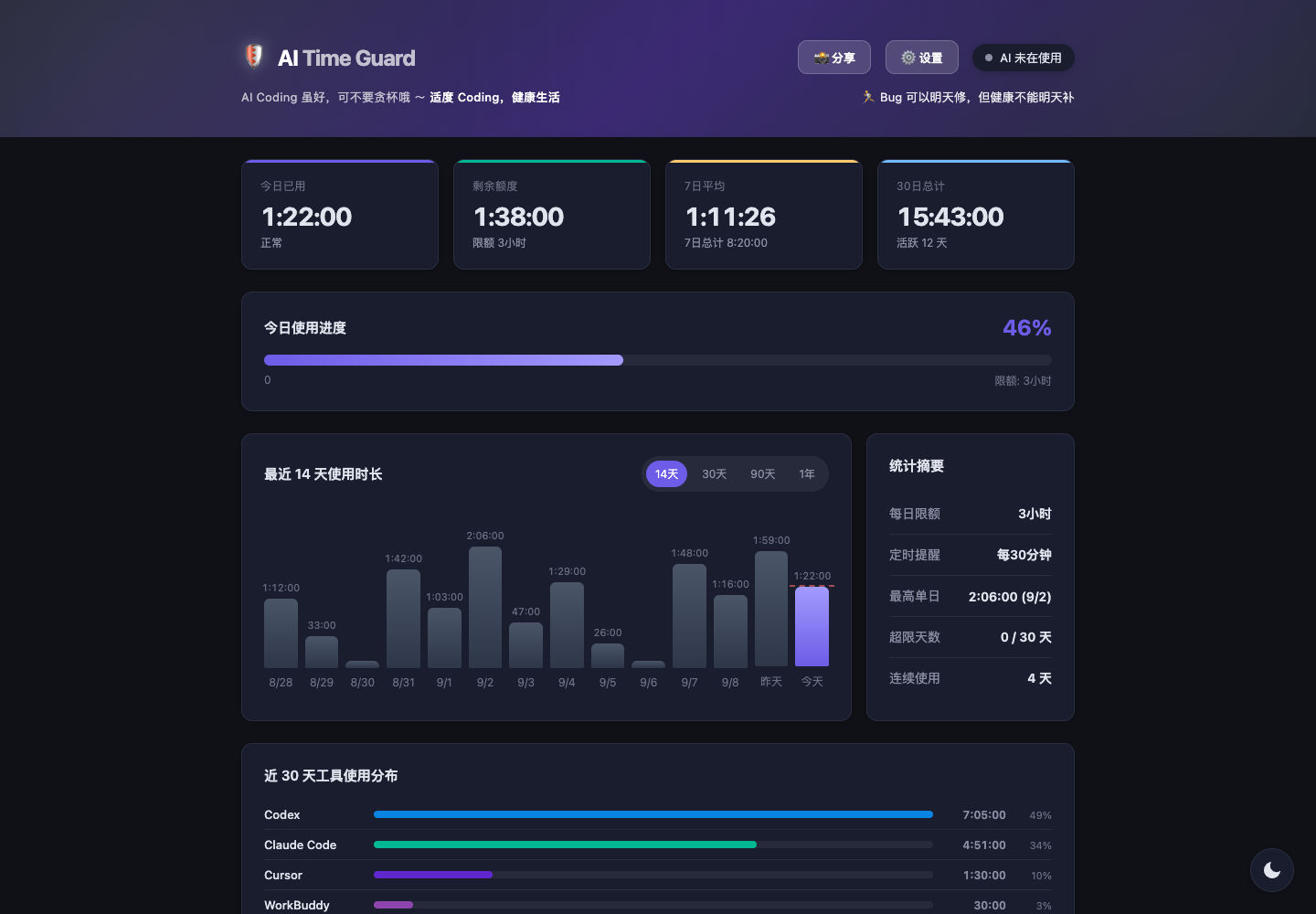
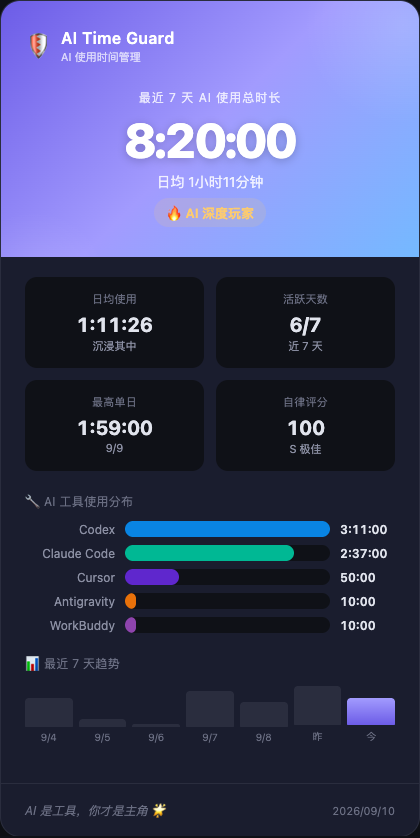
AI Time Guard helps you notice when an AI-assisted coding session has quietly become an all-day session. It detects supported desktop apps and terminal tools only while they are actively in use, keeps all data on your Mac, and provides a dashboard plus a shareable report card.
Highlights
- Tracks active time across Codex, Claude Code, Cursor, CodeBuddy, WorkBuddy, Antigravity, Kimi, ZCode, MiniMax Code, Windsurf, Trae, Zed, and selected AI-assisted note apps.
- Sets a daily time budget with warning, periodic reminder, and strict modes.
- Shows daily, monthly, and yearly trends in a responsive local dashboard.
- Produces a share card without sending usage history to a remote service.
- Stores configuration and history locally in
~/.ai-time-guard/.
Requirements
- macOS 12 or later
- Python 3.9 or later
- Accessibility permission for detecting the frontmost app
- Optional: Playwright and Chromium for PNG export
Install and run
git clone https://github.com/yafeishi/ai-time-guard.git
cd ai-time-guard
python3 -m venv .venv
source .venv/bin/activate
pip install -r requirements.txt
python ai_time_guard.py
Open http://127.0.0.1:19527 for the dashboard. You can also double-click the
included AI Time Guard.app after the virtual environment has been created in
the repository directory.
For image export, install the optional browser dependency:
pip install playwright
playwright install chromium
How tracking works
AI Time Guard combines the current frontmost macOS application with a lightweight process check. GUI tools count only while their app is in the foreground. CLI tools count only while a supported terminal is in the foreground and the tool's process is running. Checks run every 10 seconds by default.
The app records only duration and tool category. It does not capture prompts, source code, keystrokes, screenshots, or window contents.
Local API
The server listens on 127.0.0.1:19527 and exposes these endpoints:
| Endpoint | Method | Purpose |
|---|---|---|
/api/report |
GET | Full history, configuration, and current status |
/api/today |
GET | Lightweight summary for today |
/api/daily/YYYY-MM-DD |
GET | One day's usage |
/api/summary?days=N |
GET | Daily aggregation, up to 365 days |
/api/summary/monthly?months=N |
GET | Monthly aggregation, up to 120 months |
/api/summary/yearly?years=N |
GET | Yearly aggregation, up to 20 years |
/api/config |
GET, POST | Read or update local settings |
/api/generate-image?type=share|card |
GET | Export a PNG with Playwright |
Example:
curl -s http://127.0.0.1:19527/api/today | python3 -m json.tool
curl -s "http://127.0.0.1:19527/api/generate-image?type=card" -o card.png
The API is intentionally unauthenticated for local integrations. Do not expose
port 19527 to the internet. See SECURITY.md for details.
Data and configuration
| File | Description |
|---|---|
~/.ai-time-guard/config.json |
Limits, reminder behavior, theme, and interval |
~/.ai-time-guard/history.json |
Daily totals and per-tool durations |
~/.ai-time-guard/debug.log |
Local diagnostic log |
Delete the directory to remove all local AI Time Guard data.
Development
python -m unittest discover -s tests -v
The interface is implemented with dependency-free HTML, CSS, and JavaScript;
the menu bar service and local API live in ai_time_guard.py.
Limitations
- App and process names are heuristic and may change between tool releases.
- The included
.appbundle is an unsigned launcher, not a notarized build. - Sleep, crashes, or force-quitting between history flushes can lose up to one minute of the latest session.
- AI Time Guard is a personal awareness tool, not employee-monitoring software.
License
站立提醒与记录
站立弹窗提供「我已经站立」和「知道了」两个按钮。确认已经站立后记录一次实际站立,并从确认时间开始下一轮倒计时;选择「知道了」会保留待站立状态,每 5 分钟再次提醒。关闭弹窗后,可从「站立提醒 → 我已经站立(记录一次)」补记。
报告显示今日提醒次数、实际站立次数和最近 7 天的每日统计。每次提醒和站立确认的时间保存在 ~/.ai-time-guard/stand-up.json,应用重启后仍然保留。手动「立即提醒一次」也会计入提醒次数。旧版本没有采集这些事件,因此无法补回此前的站立记录。
站立提醒支持暂停 1 小时或 2 小时。统一从「暂停站立提醒」子菜单选择时长,到期自动恢复并弹窗提醒;也可随时立即恢复。暂停截止时间会保存,重启不会延长暂停,已经累计的站立计时继续保留。
菜单提供「下班/上班」按钮。下班停止站立提醒并取消临时暂停的自动恢复,AI 使用统计及其提醒继续;上班从当前时间开始新一轮站立计时,不计作实际站立。上下班状态在重启后保留,跨日不会自动上班。
统一事件提醒
菜单「事件提醒 → 添加/管理提醒」打开报告页面,可添加、编辑和删除多个并行事件。支持单次倒计时、完成后重复、固定间隔重复,独立暂停/恢复、稍后提醒,以及暂停 1/2 小时后自动恢复。编辑不重置本轮计时,重新开始后采用新时长。
每个事件可设为仅上班期间或全天。下班只停止工作范围事件的提醒;上班为已启动的工作范围事件开始新一轮,全天事件不受影响。同一时刻到期的确认弹窗事件合并显示,可全部确认,也可稍后在各自菜单中分别确认。普通通知需要在菜单或配置页记录完成。
现有倒计时时长迁移为「握力训练」(初始未开始),站立状态和截止时间迁移为「站立活动」;旧站立记录继续保留。统一事件从迁移时起分别记录到点提醒、追提醒和完成次数。事件及记录保存在 ~/.ai-time-guard/events.json,重启恢复,不包含多设备同步。默认只创建上述两个事件,用药事件需自行确认间隔并开始。
事件菜单和管理页面支持「全屏专注」。点击全屏开始后启动新一轮,大号显示计时,支持暂停/继续和退出;Esc 退出展示不会取消计时。专注期间暂缓应用弹窗,页面失联后约 15 秒恢复提醒。单次倒计时到点记录本轮完成,重复事件需要实际完成后确认。此功能不锁定系统,也不屏蔽其他应用的通知。
菜单顶层直接显示各事件的状态和主要动作,无需先进入事件子菜单。点击未开始的单次事件打开全屏专注;点击暂停事件恢复;点击「我已完成」记录实际完成。限时暂停、取消和重新开始在各事件的「更多操作」中,配置在「管理事件与记录」页面;AI 统计与设置集中到独立子菜单。
macOS 的全屏专注入口现使用独立原生窗口覆盖鼠标所在屏幕,隐藏菜单栏和 Dock,不再依赖浏览器。Esc、退出按钮或切换到其他应用可结束专注展示,事件计时继续。浏览器全屏页面保留作为兼容入口。
精简版菜单只显示单次专注入口、重复事件状态、上下班、设置和退出。常规重复事件运行时是只读状态;待完成时可回应,未开始时可启动。辅助操作统一移到设置页面。原生单次专注画面只显示大号剩余时间和退出按钮,到点显示「完成」,不再展示暂停、再来一轮等按钮。重新进入运行中的专注会延续原来的计时。
站立活动的主按钮现在为「站立 1 分钟」。点击后启动原生一分钟倒计时,到点才记录站立并开始下一轮 45 分钟提醒;提前退出取消本次站立倒计时,不产生完成记录。设置中的手动补记入口仍保留。
可启用工作日自动时段(event_schedule_enabled):北京时间周一至周五 08:00 开启,次日 01:00 暂停全部事件,包括全天事件;周五延续到周六 01:00,周末其余时间暂停。剩余时间保留,重启、休眠唤醒后自动核对当前时段;手动上下班可临时覆盖,直到下一个计划边界。未启动的单次专注不会自动开始。AI 使用统计独立运行。
摄像头辅助(macOS)
检测原理、计数规则、频率口径及隐私说明见 眨眼检测说明,设置页「摄像头辅助」也可展开「眨眼是怎么检测的?」查看简版说明。
设置页「摄像头辅助」可分别启用眨眼检测、离座自动暂停。首次使用会在本机编译独立的 AVFoundation/Vision 组件,需要 Apple Command Line Tools;运行组件位于 ~/.ai-time-guard/runtime/AI Time Guard Camera.app。macOS 首次请求权限时,请允许 AI Time Guard Camera 访问摄像头。Python 主进程不读取、保存或上传画面,只接收人数、眼睛开合程度等数值信号。摄像头组件通过 macOS 沙箱明确禁止所有网络连接(包括本机网络连接),只通过进程管道传递数值;网络隔离不可用时拒绝启动检测。关闭两个开关或下班后释放摄像头。
菜单栏「眨眼检测」可直接查看近期频率、目标是否达到、今日眨眼次数及有效检测时长、近 7 天次数、在座状态;支持切换眨眼检测/离座暂停、选择目标频率及离座确认时间、重新校准。详细设置入口会直接展开页面中的摄像头辅助。
- 自然睁眼面对摄像头约 5 秒完成校准。有效画面累计约一分钟后,显示近期眨眼频率;目标默认 12 次/分钟,可调整为 5~40。低于目标时使用与事件提醒一致的弹窗,点击「知道了」关闭,关闭后至少间隔 5 分钟再提醒。在座且有效检测时才触发;全屏专注期间不弹该提示。
- 光线、眼镜、角度与帧率会影响结果。多人入镜或眼睛无法可靠检测时不判断眨眼频率;不足约 10 fps 时暂停眨眼判定。这里不能测定眨眼是否完全闭合,也不提供医学判断。
- 默认连续 10 秒未检测到人脸或上半身后暂停活动(可调 3~120 秒),连续约 2 秒重新检测到人后继续。保持原来的剩余时间,不覆盖手动暂停;站立一分钟不受离座暂停影响。摄像头失联、权限拒绝或关闭功能时解除摄像头造成的自动暂停,避免卡住计时。该功能不识别身份,其他人进入镜头也可能恢复活动。
- 每日只保存眨眼次数及有效观察秒数到
~/.ai-time-guard/camera-history.json,不保存照片、视频或人脸模板。工作日自动暂停和上下班规则优先于回座恢复。
离座自动暂停开启时,默认同步显示屏幕级「离座休息中」画面及离座时长,覆盖当前所有显示器。回座、关闭离座检测、进入休息时段或摄像头失联时自动退出。Esc 可只退出画面,同一次离座不再弹出,活动仍保持离座暂停;已有专注或站立一分钟全屏时不覆盖。菜单栏或设置页「离座全屏画面」可关闭此展示。全屏画面不锁定电脑,也不自动记录站立完成。
眨眼频率明细:设置页「摄像头辅助 → 眨眼频率明细」可按北京时间日期、分页查看每分钟的次数、有效检测时长、频率、当时目标及结果。目标变更按目标分行;有效观察不足 50 秒保留次数但不判定达标。明细保存在本机 ~/.ai-time-guard/blink-history.sqlite3,分钟切换、定期保存、查询和正常关闭时写入。重启后保留,不记录图像或眼部坐标。旧版日汇总继续保留,但无法还原旧分钟明细。
眨眼即时测试:摄像头辅助区域显示本次校准后识别次数、最近识别时间、睁闭眼状态、实际采样帧率及开合比例;这些诊断信号只保留在本机内存,不写入明细。先自然睁眼约 5 秒完成左右眼各自校准,再眨眼观察即时计数。检测采用左右眼各自基准、闭合/重新睁开的双阈值,支持短闭合和闭合期间短暂眼部特征丢失;单眼眨动、整张人脸丢失及长时间闭眼不计为一次眨眼。
10 秒眨眼对照:摄像头辅助中点击「开始 10 秒对照」,先准备 3 秒,再按页面倒计时完成 10 秒测试。采样窗口由本机统一计时,不以聊天消息到达时间为准;只计算窗口内开始并结束的完整闭合。先填写自己数到的次数,再揭晓机器计数及差值。检测覆盖不足会标注结果无效。测试结果和最近 30 秒的数值诊断只留在内存,关闭应用即清除;不录制或传输画面。
离座安全锁屏
「设置 → 摄像头辅助 → 离座后的屏幕行为」提供「系统安全锁屏」「全屏休息展示」「仅暂停活动」,菜单栏同样可切换。需开启离座自动暂停;安全模式优先于全屏展示,确认离座后调用真正的 macOS 锁屏,程序不提供解锁接口。有脸进入画面、按 Esc、关闭摄像头或修改选项均不能代替系统认证。
安全模式在发出锁屏请求后保持活动暂停,确认系统锁定、本账号随后认证解锁且重新检测到在座后才恢复。锁屏期间关闭摄像头;解锁后自动重新校准。系统会话状态不可读取、锁屏失败或未得到锁定确认时,显示错误并保持活动暂停,需手动系统锁屏并解锁完成确认。安全锁屏优先于专注/站立全屏;系统锁屏期间显示 macOS 原生界面,自定义计时不覆盖锁屏。上次锁定时长会在解锁后的设置页显示,本次进程重启后该时长清空。
实际锁屏由 Mac 的登录认证保护,支持方式由 macOS 配置决定(例如密码、Touch ID、已启用的 Apple Watch 解锁);程序不接触登录密码、指纹或人脸身份模板。系统锁屏调用使用运行时检测的 login.framework 接口,它是系统私有接口,未来系统升级可能不再提供;不可用时明确报错,不用普通全屏窗口冒充锁屏。默认保持原有展示模式;选择安全锁屏后记住选择。
连续偏低时的一分钟眨眼练习
启用眨眼检测后,程序按连续的一分钟窗口累计证据:每个窗口有效检测至少 50 秒,频率低于当前设定目标才累计一个偏低分钟;连续 10 个偏低分钟后,弹窗提供「开始 1 分钟练习」和「稍后」。不是仅凭 10 分钟总平均值判断,任何一个达标分钟都会重置连续计数。检测中断超过约 3 秒、确认离座、锁屏、关闭检测、更改目标、重新校准或进行 10 秒对照时重置;短暂眼部特征丢失不会立即抹掉累计。重启后重新累计,不把缺失的时间视为偏低。
点击开始才显示屏幕级的一分钟倒计时,提示自然、轻柔地眨眼;提前 Esc 退出、离座、锁屏、休息时段或练习连接中断不记完成。满一分钟并正常结束后,将完成次数写入本机每日汇总,页面与菜单栏可查看;两处也有手动开始入口。练习期间暂停普通眨眼弹窗和连续偏低累计。弹窗关闭后重新累计,至少再出现 10 个连续偏低分钟才会再次提出专项练习。这里的目标是用户设置的提醒值,练习结束不代表眼睛健康状况得到改善或医学达标。