

Claude Skills Explorer
See your Claude Code skills in the sidebar instead of forgetting they exist.

🇹🇷 Türkçe
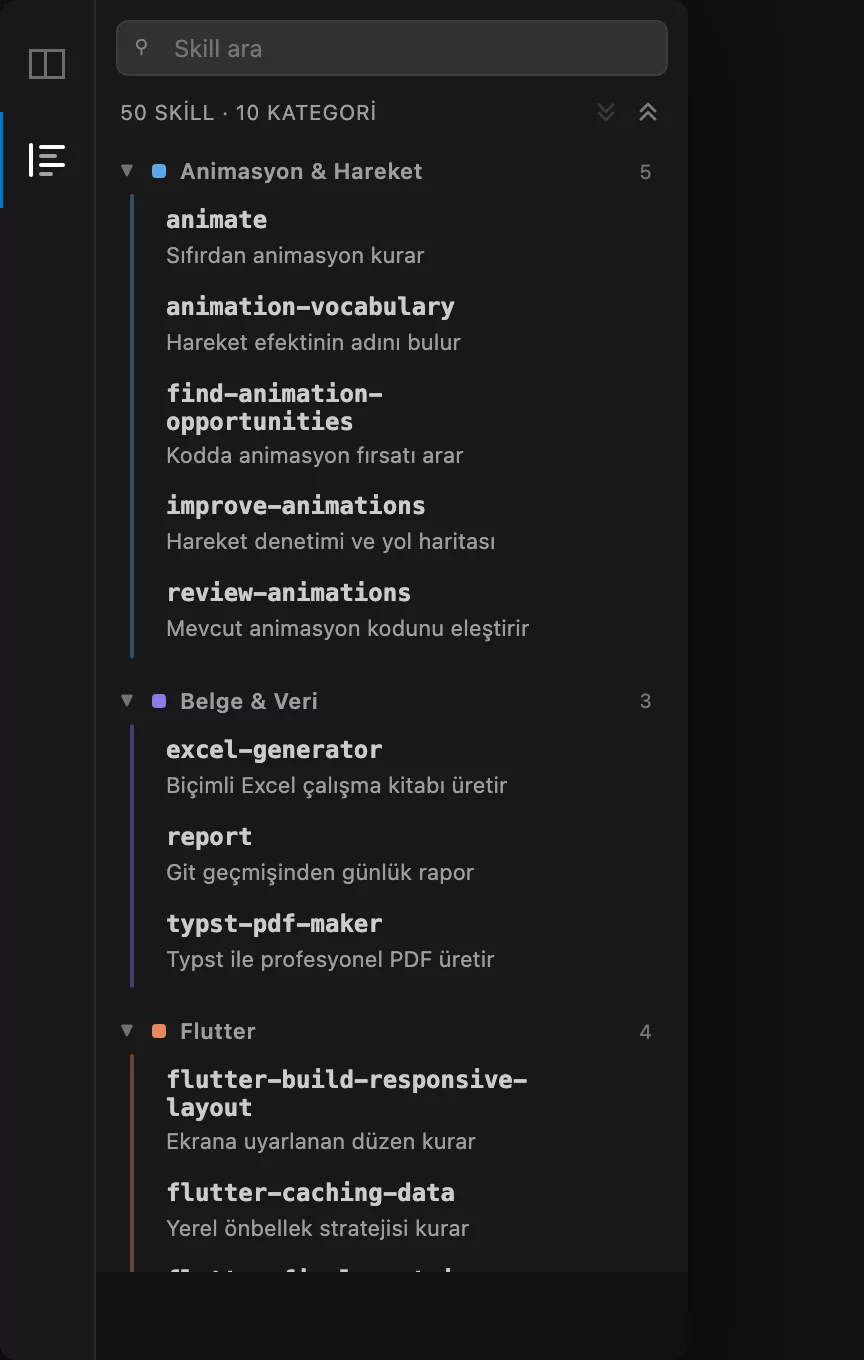
Yirmi otuz skill'i geçtikten sonra elinizde ne olduğunu unutuyorsunuz. Hepsi ~/.claude/skills/ altında bir klasör yığını olarak duruyor. Bu eklenti onları kenar çubuğunda gösterir.
Ne yapar
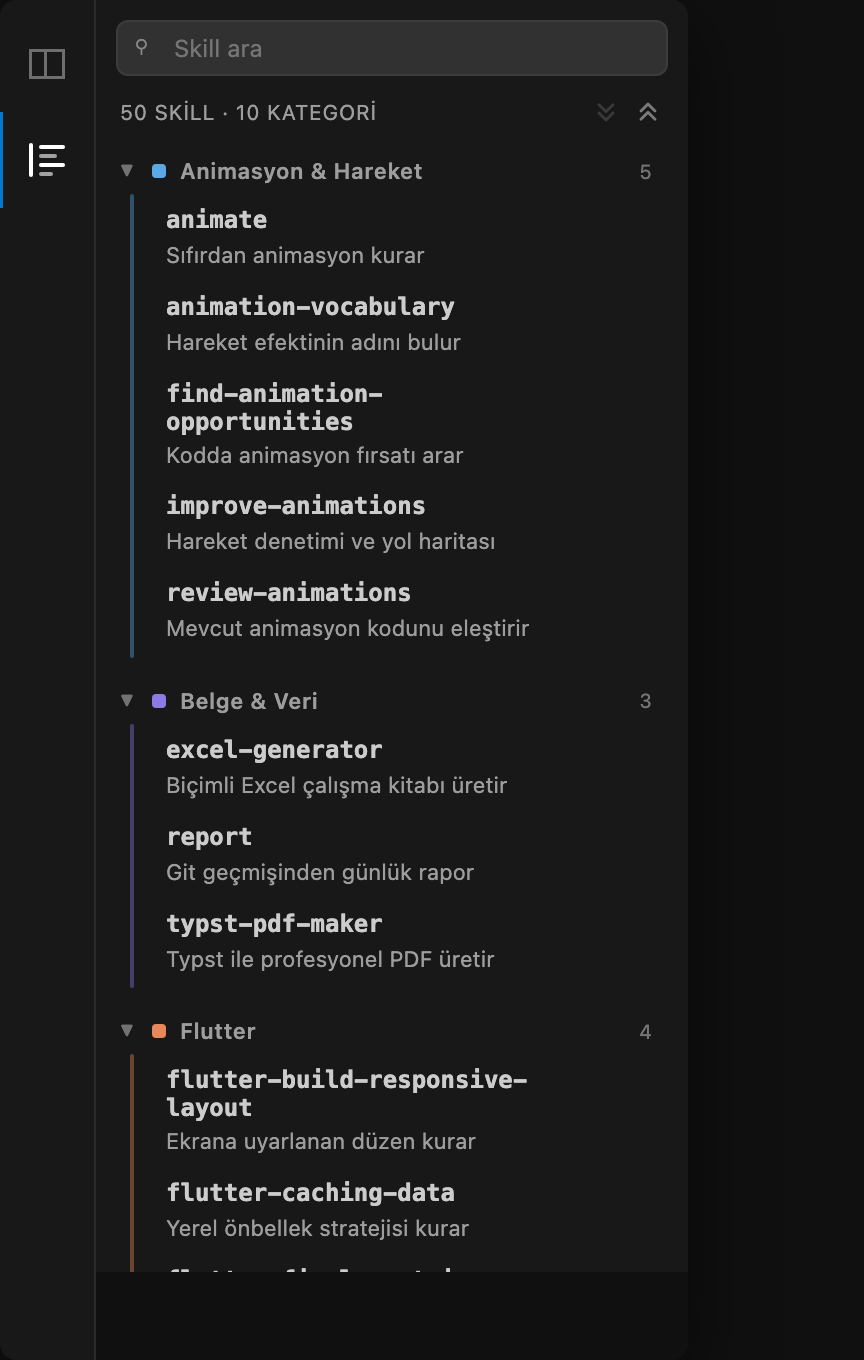
- Skill'leri kategorilere ayırır, her kategoriye kendi rengini verir
- Her skill'in ne işe yaradığını tek satırda gösterir
- Ad ve açıklamalarda arama yapar
- Tıklayınca
SKILL.mddosyasını açar - Skill eklediğinizde kendini günceller
- Skill'leri
.zipveya.mdolarak paylaşmanızı sağlar
Skill'lerinizi okur, üzerlerine yazmaz. Tek istisna içe aktarmadır, onu da siz başlatırsınız.
Kurulum
VS Code: Extensions panelinde Claude Skills aratıp kurun, ya da Marketplace sayfasından Install deyin.
code --install-extension Hootbu.claude-skills-sidebar
Cursor: Cursor, VS Code Marketplace'i kullanmıyor. Releases sayfasından .vsix dosyasını indirin:
cursor --install-extension claude-skills-sidebar-1.0.2.vsix
Ya da editörden: Extensions paneli → ... → Install from VSIX…
Kurduktan sonra editörü tamamen kapatıp açın. Kenar çubuğunda liste ikonu belirir.
macOS, Windows ve Linux'ta çalışır. VS Code 1.85 veya üzeri gerekir, başka bir şey gerekmez.
İlk kurulumdan sonra
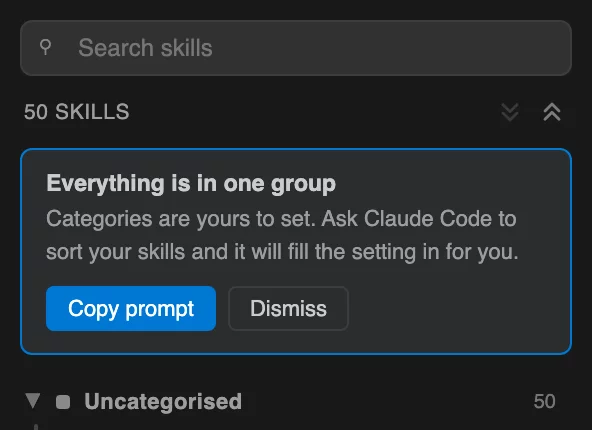
Kısa açıklamalar kendiliğinden gelir, ama kategoriler gelmez. İlk açılışta bütün skill'ler tek bir Kategorisiz grubunda görünür, çünkü hangi grupların işinize yarayacağını eklenti bilemez. Tahmin etmeyi denemedim: yanlış gruplama, gruplamamaktan daha rahatsız edici olurdu.
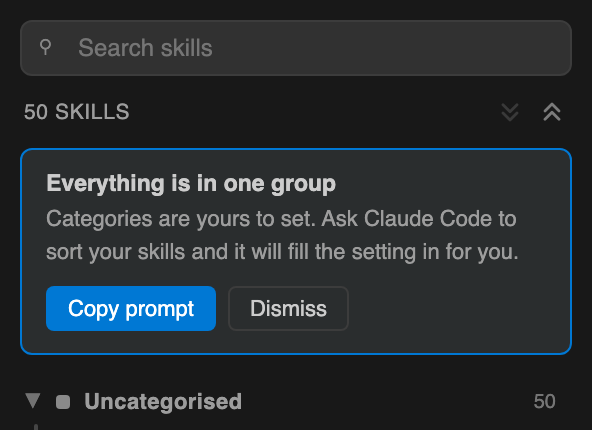
Panel bunu size söyler ve hazır bir prompt verir. Prompt'u kopyala deyip Claude Code'a yapıştırırsanız skill'lerinizi okur, konularına göre gruplar ve ayarı sizin yerinize yazar. Tek tek atamak isterseniz bir satıra sağ tıklamanız da yeterli.
Sonradan yeni bir skill eklediğinizde de aynı kutu geri gelir, bu kez yalnızca kategorisi olmayanlar için. Verdiği prompt mevcut kategorilerinizi bozmadan yenileri yerleştirmesini ister.
Kendinize göre ayarlamak
Kurulumdan sonra her skill kendi açıklamasından türetilmiş tek satırlık bir etiketle görünür. Beğenmediğiniz yerleri değiştirebilirsiniz.
Bir satıra sağ tıklayın:
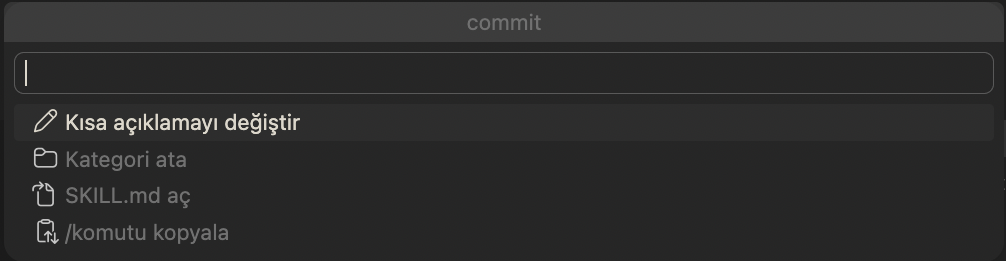
Aynı menüden skill'i silebilirsiniz de. Klasör çöp kutusuna taşınır, kalıcı silinmez; yanlışlıkla sildiyseniz geri alırsınız. Skill bir kısayolsa yalnızca kısayol kaldırılır, asıl klasöre dokunulmaz ve onay penceresi bunu size söyler.
Kategori başlığına sağ tıklarsanız kategoriyi toplu olarak yeniden adlandırabilir veya kaldırabilirsiniz. İçindeki bütün skill'ler birlikte taşınır.
Yaptığınız değişiklikler VS Code ayarlarına yazılır. Eklentiyi güncelleyince silinmez, Settings Sync açıksa diğer makinenize de gider.
Kategori adları sizin yazdığınız metinlerdir, panelin dilini değiştirince çevrilmezler. Yeniden adlandırma bunun içindir.
Ayarlar
| Ayar | Ne işe yarar |
|---|---|
claudeSkills.roots |
Taranacak klasörler. Varsayılan ~/.claude/skills. Birden fazla ekleyebilirsiniz. |
claudeSkills.labels |
Skill adı → kısa açıklama. Sağ tık menüsü buraya yazar. |
claudeSkills.categories |
Skill adı → kategori. Sağ tık menüsü buraya yazar. |
claudeSkills.language |
Panelin dili. Varsayılan olarak VS Code'un dilini izler. |
Açık olan projenin .claude/skills klasörü ayrıca taranır ve o skill'ler proje etiketiyle görünür.
Skill paylaşmak
Panelin sağ üstündeki ... menüsünde dışa aktar ve içe aktar var.
Seçtiğiniz skill'ler tek bir .zip olur. Tek dosyalık bir skill seçtiyseniz doğrudan .md olarak da kaydedebilirsiniz. Gelen paketi içe aktarırken aynı adlı bir skill varsa size sorulur.
Ekipçe ortak bir set kullanacaksanız zip yerine paylaşılan bir git deposunu claudeSkills.roots listesine eklemek daha rahat.
Dil
Dokuz dil var: İngilizce, Türkçe, Almanca, İspanyolca, Fransızca, Portekizce, Çince, Japonca, Rusça. Panel VS Code'un dilini izler. Değiştirmek için panelin ... menüsünden Panel dilini seç deyin.
Lisans
MIT © Emir Yorgun
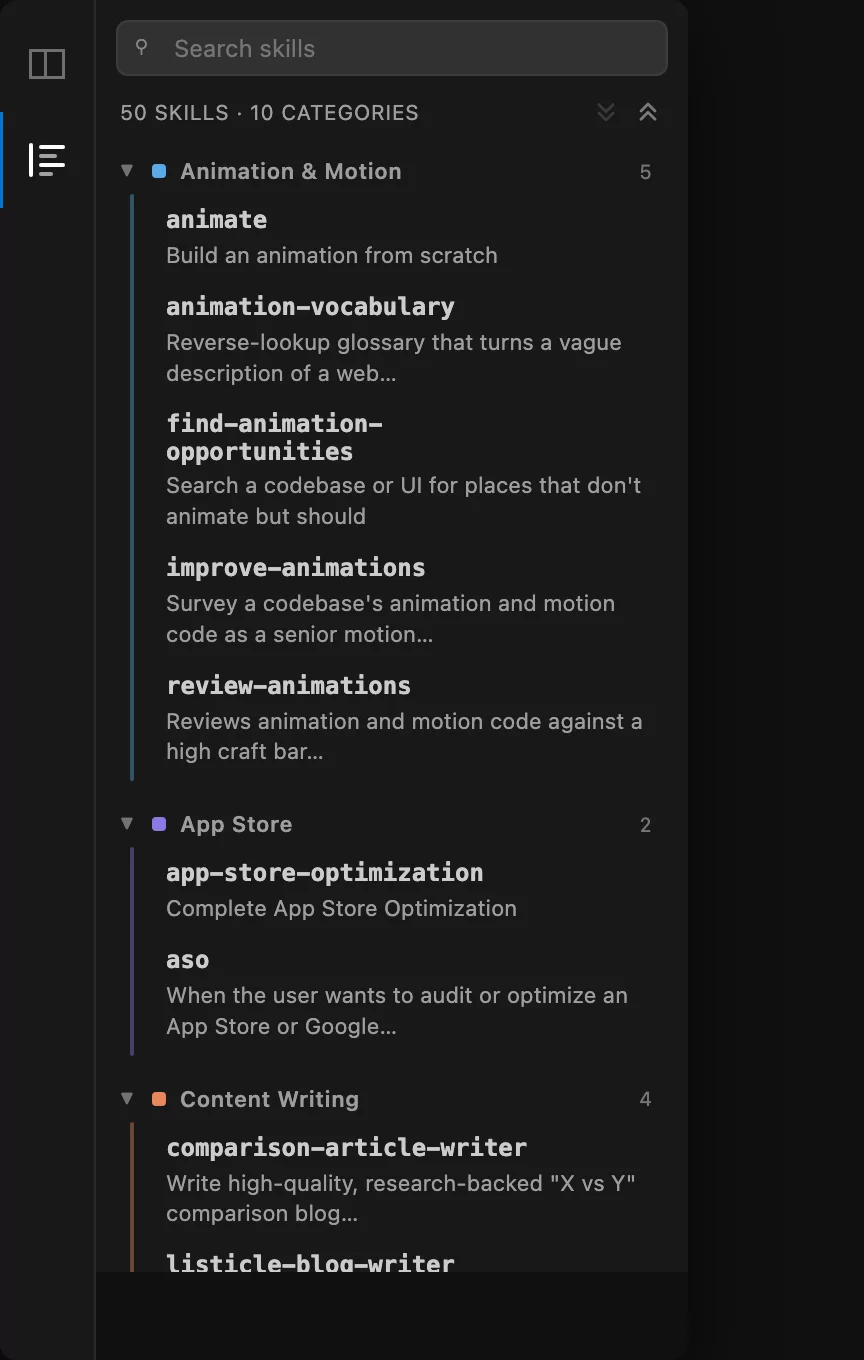
Once you have a few dozen skills, you stop remembering what you have. They sit in ~/.claude/skills/ as a pile of folders. This extension puts them in your sidebar.
What it does
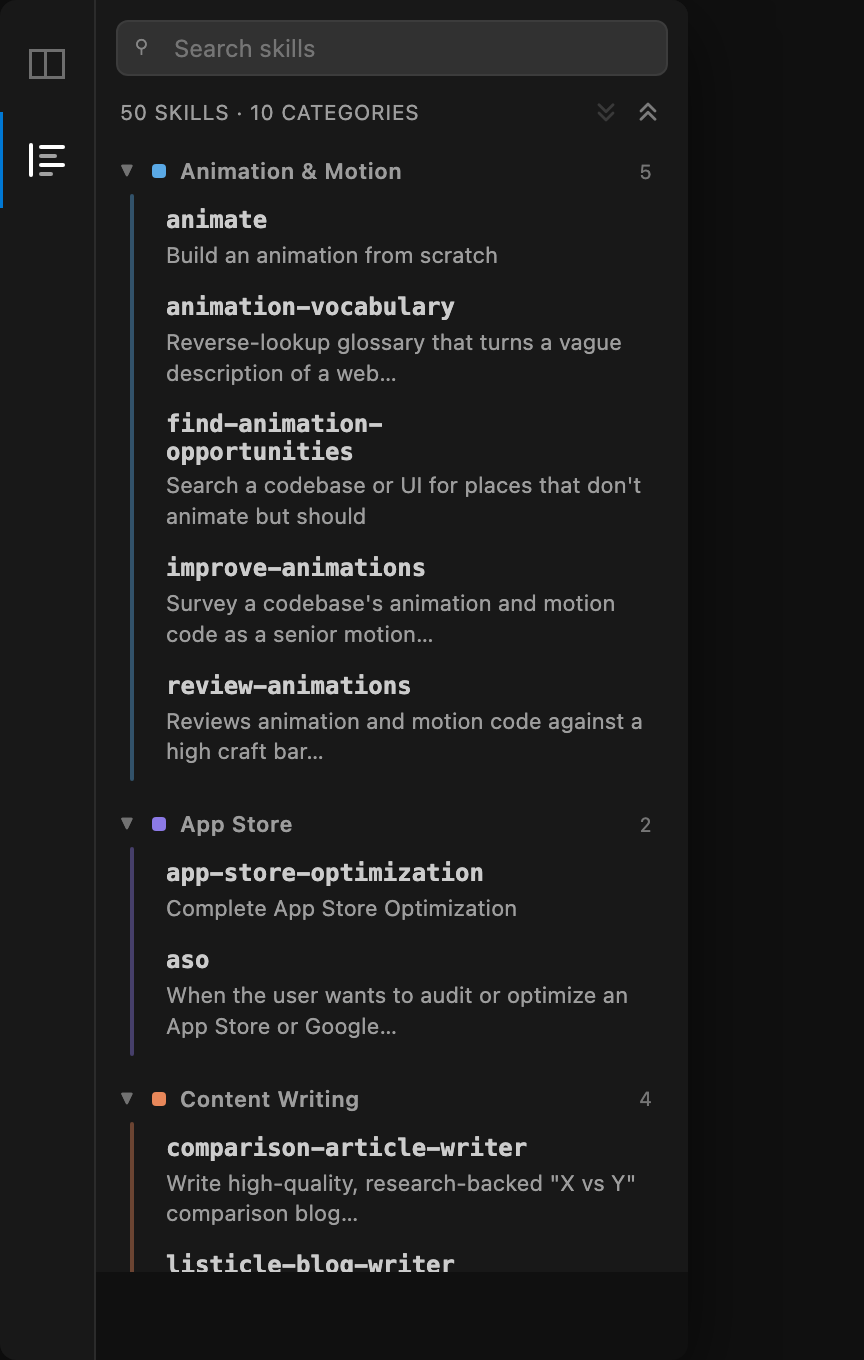
- Groups your skills by category, each with its own colour
- Shows what each skill does in one line
- Searches names and descriptions
- Opens
SKILL.mdon click - Updates itself when you add a skill
- Lets you share skills as a
.zipor.md
It reads your skills and never writes to them. Import is the one exception, and you start it.
Install
VS Code: search for Claude Skills in the Extensions panel, or hit Install on the Marketplace page.
code --install-extension Hootbu.claude-skills-sidebar
Cursor: Cursor does not use the VS Code Marketplace. Grab the .vsix from Releases instead:
cursor --install-extension claude-skills-sidebar-1.0.2.vsix
Or from the editor: Extensions panel → ... → Install from VSIX…
Quit and reopen the editor afterwards. The list icon appears in the activity bar.
Works on macOS, Windows, and Linux. Needs VS Code 1.85 or newer, and nothing else.
After you install it
Short labels appear on their own, but categories do not. On first run every skill sits in one Uncategorised group, because the extension cannot know which groupings suit your work. Guessing was not worth it: wrong grouping is more annoying than no grouping.
The panel says so and hands you a ready prompt. Hit Copy prompt, paste it into Claude Code, and it reads your skills, groups them by topic, and writes the setting for you. If you would rather do it by hand, right-click a row.
The same box comes back when you add a skill later, this time only for the ones without a category. The prompt it gives asks Claude to slot them into your existing categories rather than redoing the lot.
Making it yours
Out of the box, each skill shows a one-line label taken from its own description. Change whatever you don't like.
Right-click a row:
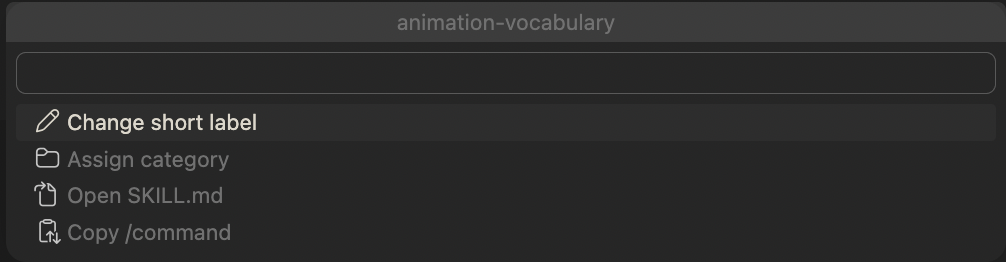
The same menu can delete a skill. The folder goes to the trash rather than disappearing, so a misclick is recoverable. If the skill is a symlink, only the link is removed and the real folder is left alone; the confirmation says so.
Right-click a category header to rename or remove the whole category. Every skill in it moves together.
Your changes go to your VS Code settings. They survive updates and travel with Settings Sync.
Category names are text you wrote, so they do not translate when you switch the panel language. That is what renaming is for.
Settings
| Setting | What it does |
|---|---|
claudeSkills.roots |
Folders to scan. Defaults to ~/.claude/skills. You can add more. |
claudeSkills.labels |
Skill name → short label. The right-click menu writes here. |
claudeSkills.categories |
Skill name → category. The right-click menu writes here. |
claudeSkills.language |
Panel language. Follows VS Code by default. |
The open project's .claude/skills folder is scanned too, and those skills are tagged project.
Sharing skills
Export and import live in the ... menu at the top of the panel.
Pick the skills you want and you get one .zip. If you picked a single skill that is just one file, you can save it as plain .md instead. On import, you are asked before anything existing is overwritten.
For a shared team set, adding a shared git repository to claudeSkills.roots is easier than passing zips around.
Language
Nine languages: English, Turkish, German, Spanish, French, Portuguese, Chinese, Japanese, Russian. The panel follows your VS Code language. To change it, open the ... menu and pick Choose panel language.
License
MIT © Emir Yorgun