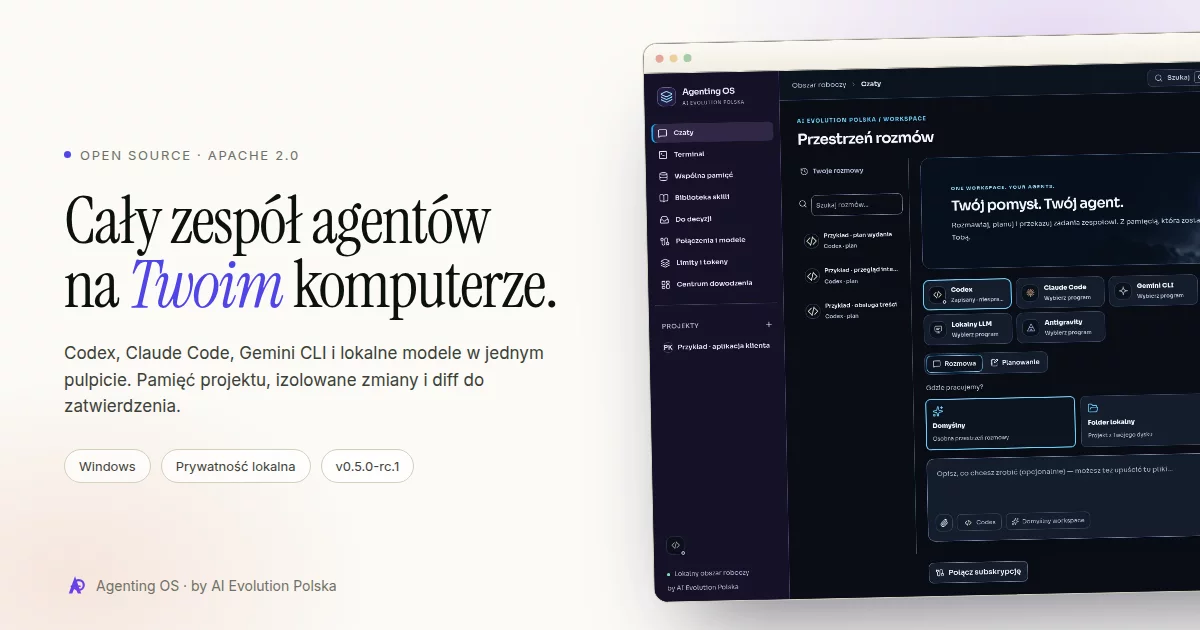

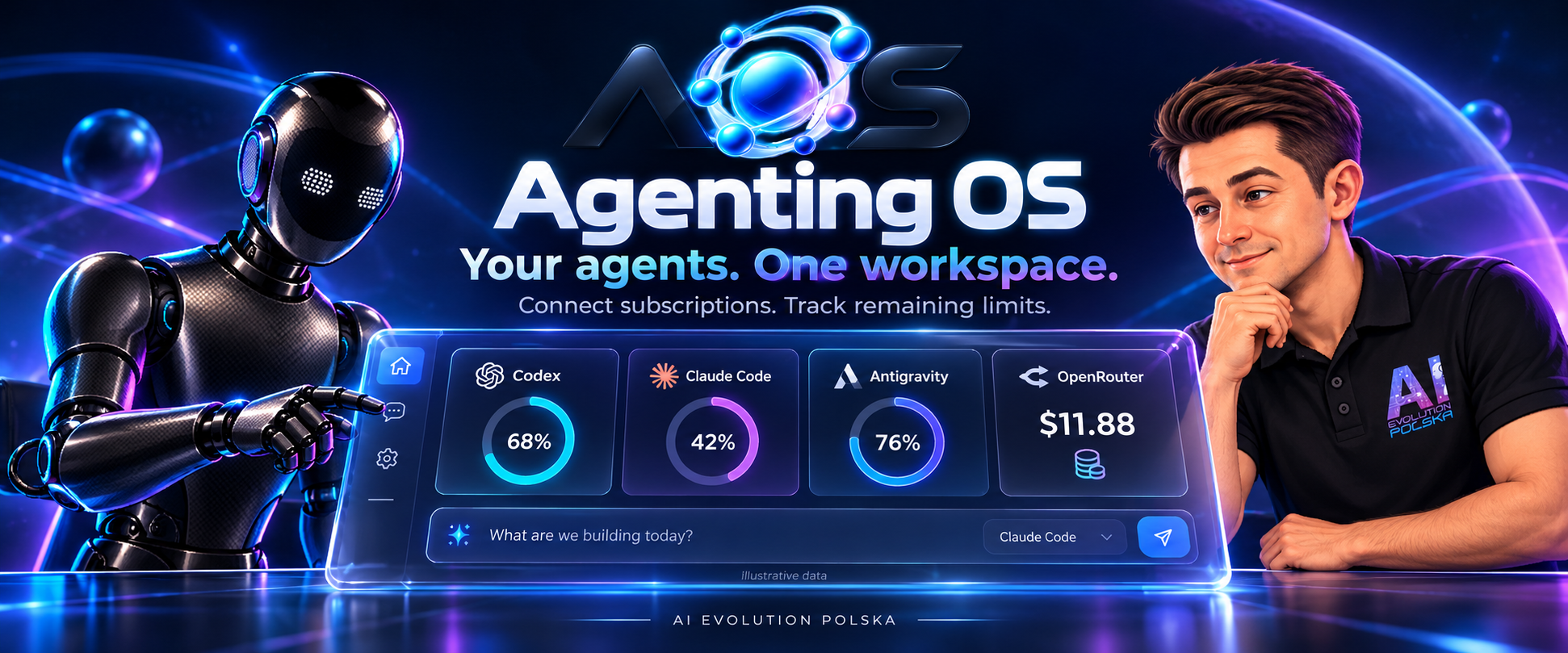
Wizualizacja produktu. Wartości limitów i salda są przykładowe; dostępność odczytów zależy od dostawcy.
Agenting OS
Nowości w 0.5.0-rc.3: instalacja CLI z terminalem, oficjalne logowanie i opcjonalny model decyzyjny Jev. W zadaniu wybierz rodzaj pracy, włącz Jev, wskaż model i kliknij „Pokaż propozycję”. Jev wybiera spośród sprawdzonych agentów; nie nadaje uprawnień. Błędy i timeout obsługują reguły, a płatne API wymaga ręcznego wyboru. Konfiguracja, przepływ i ograniczenia.
Jeden workspace do rozmów z agentami, pracy nad projektami i wiedzy, która zostaje z Tobą.
Zbudowane przez AI Evolution Polska.

Galeria · Start · Możliwości · Skille · Pluginy · Ograniczenia · English
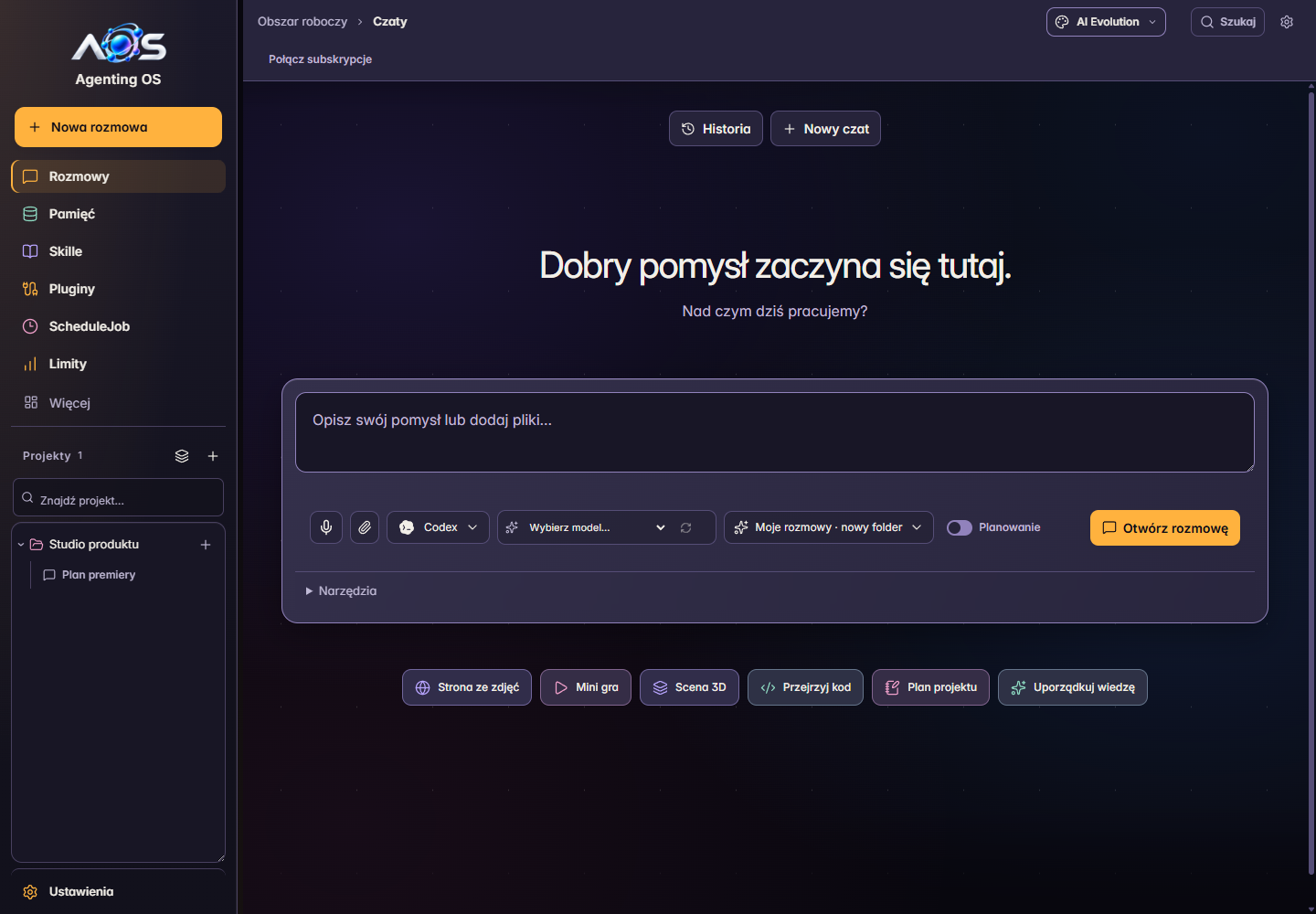
Agenting OS to aplikacja desktopowa z lokalną bazą rozmów, pamięcią projektów i połączeniami z narzędziami AI. W jednym oknie wybierasz agenta i model, porządkujesz kontekst, planujesz zadania oraz przeglądasz wyniki pracy. Wykonywanie zmian w kodzie ma osobny proces implementacji i recenzji.
README opisuje kod w tej gałęzi. Gotowy instalator może zawierać wcześniejszy zestaw funkcji. Badge CI dotyczy main, nie bieżącej gałęzi.
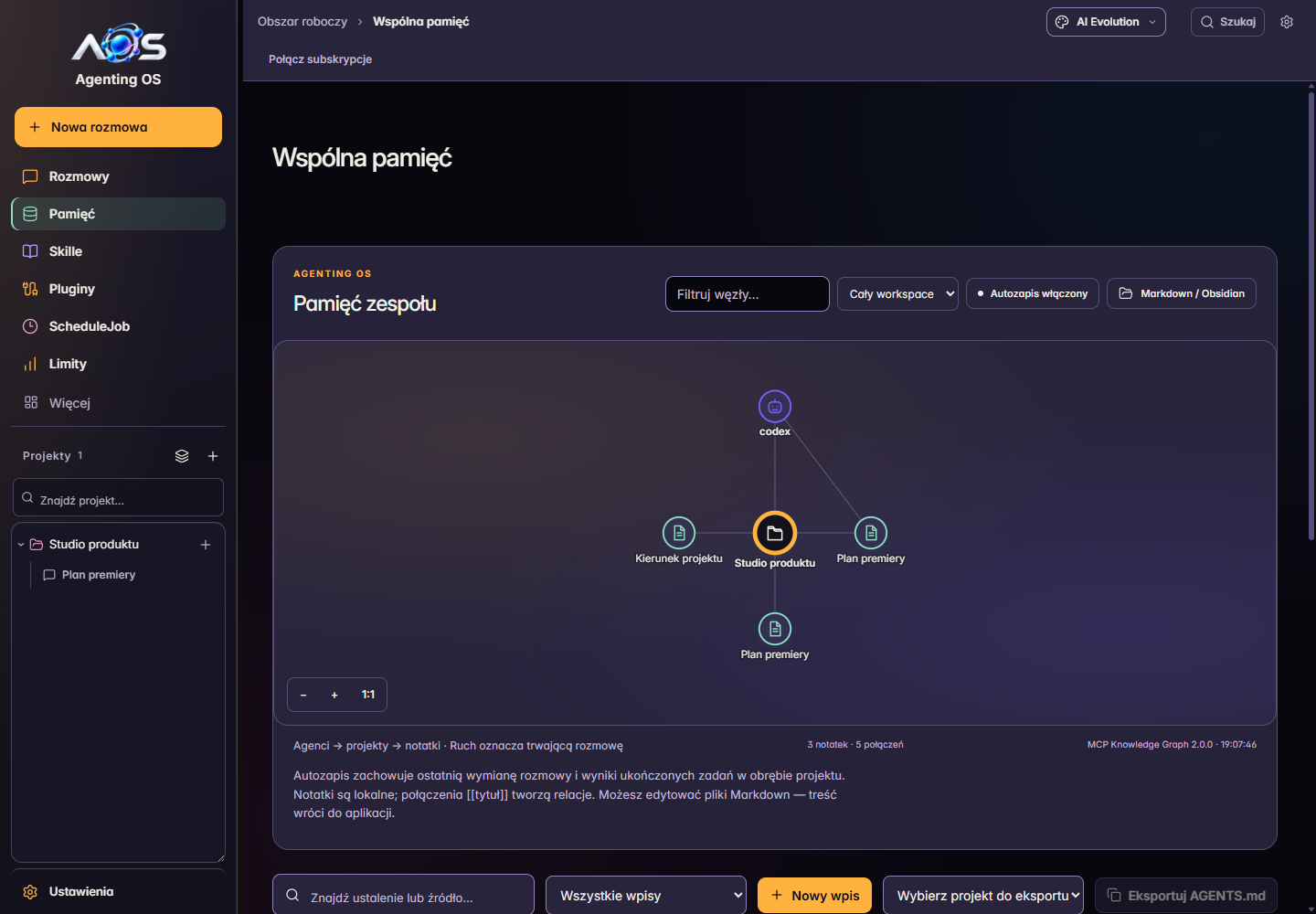
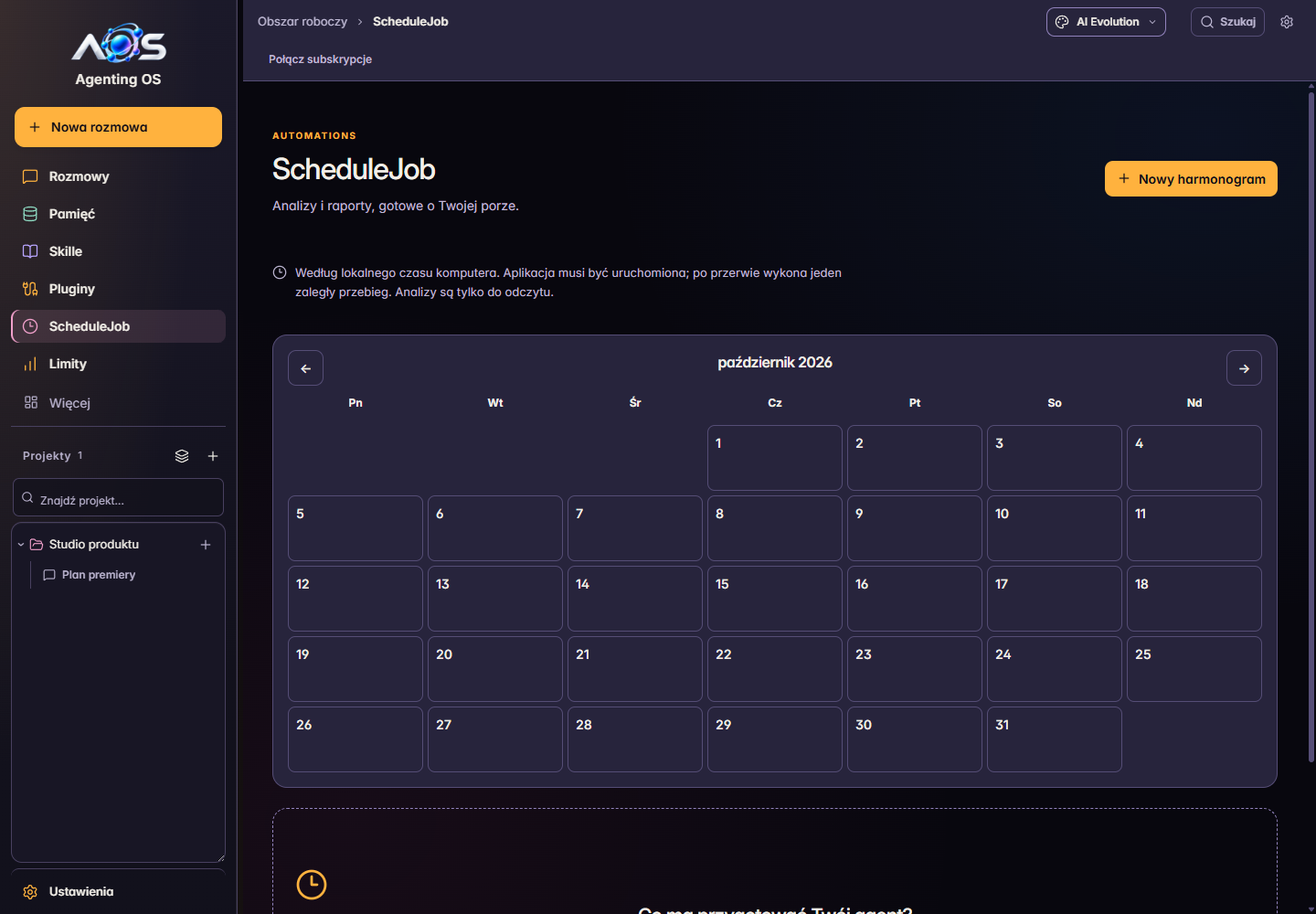
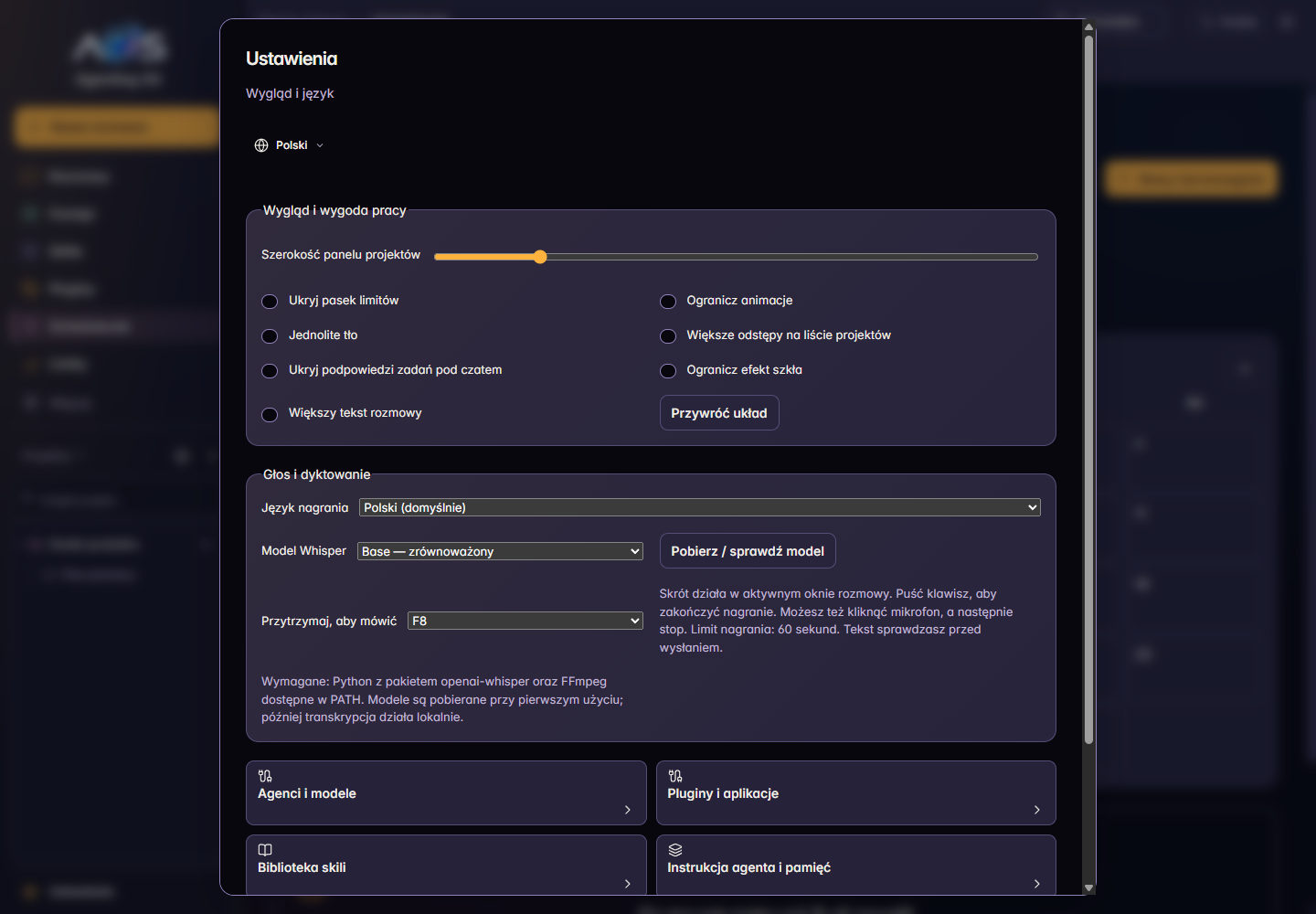
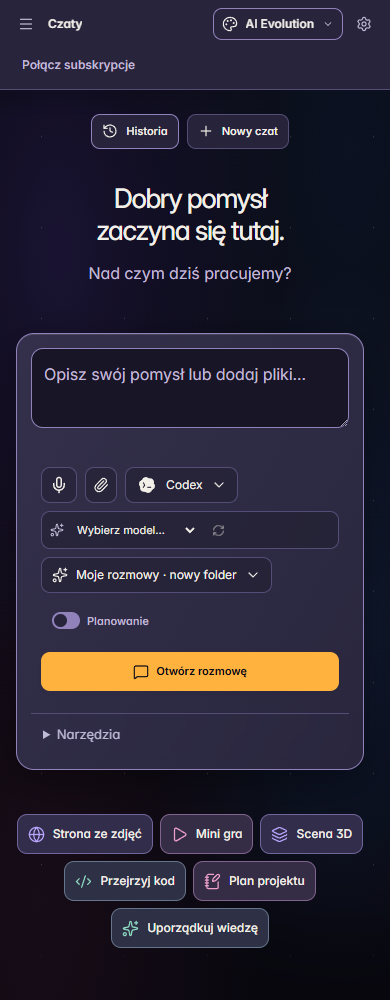
🖼️ Galeria Interfejsu
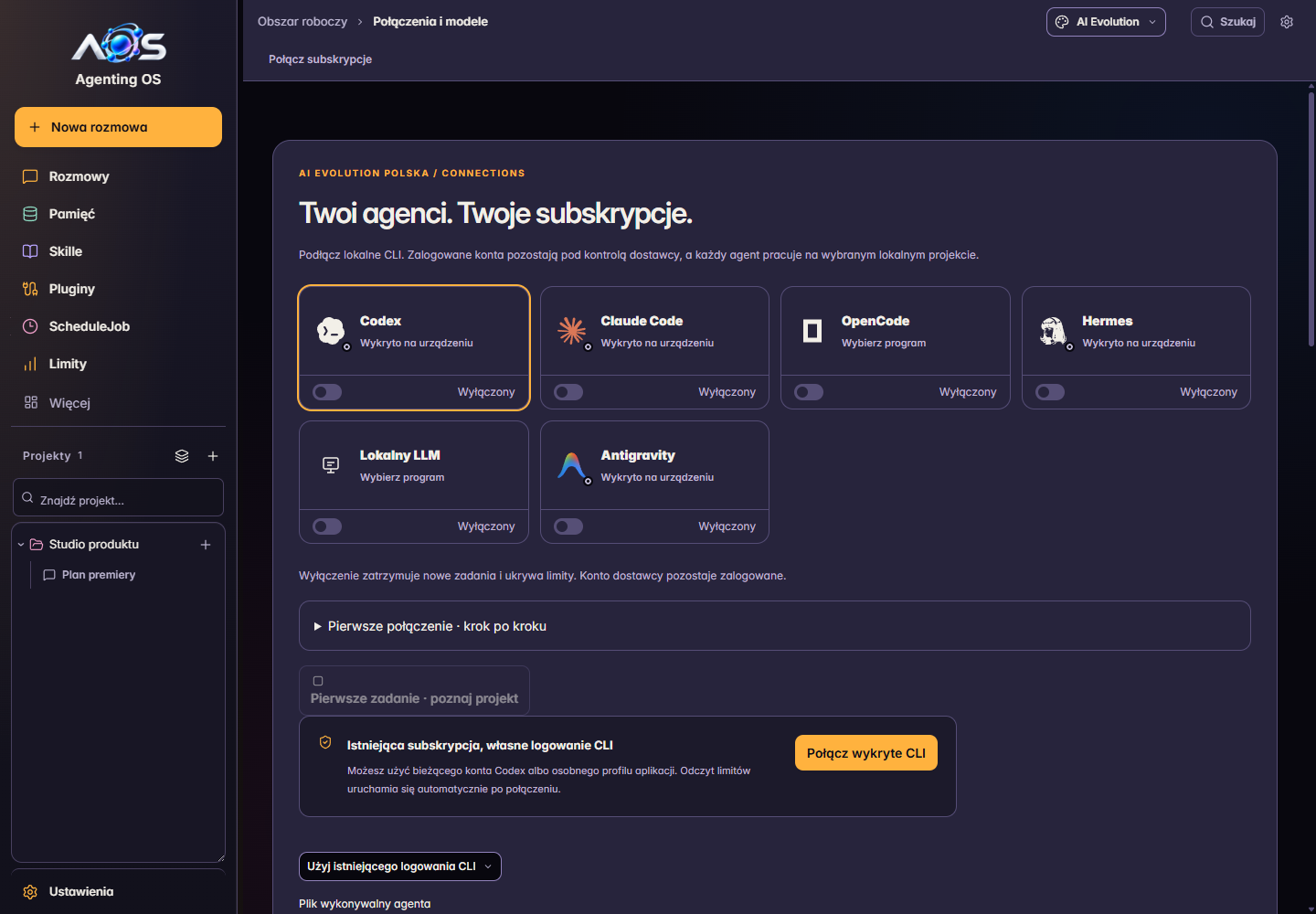
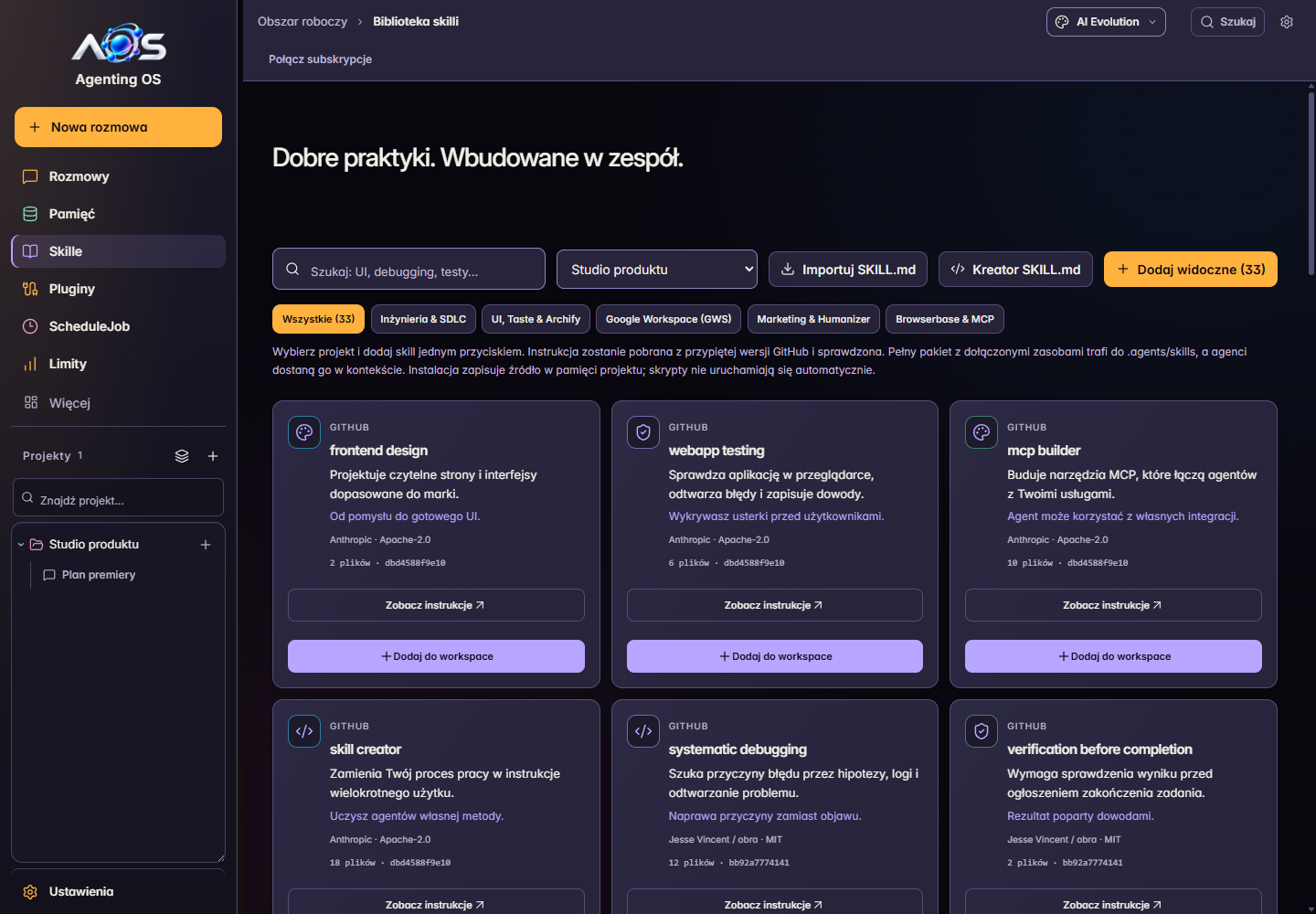
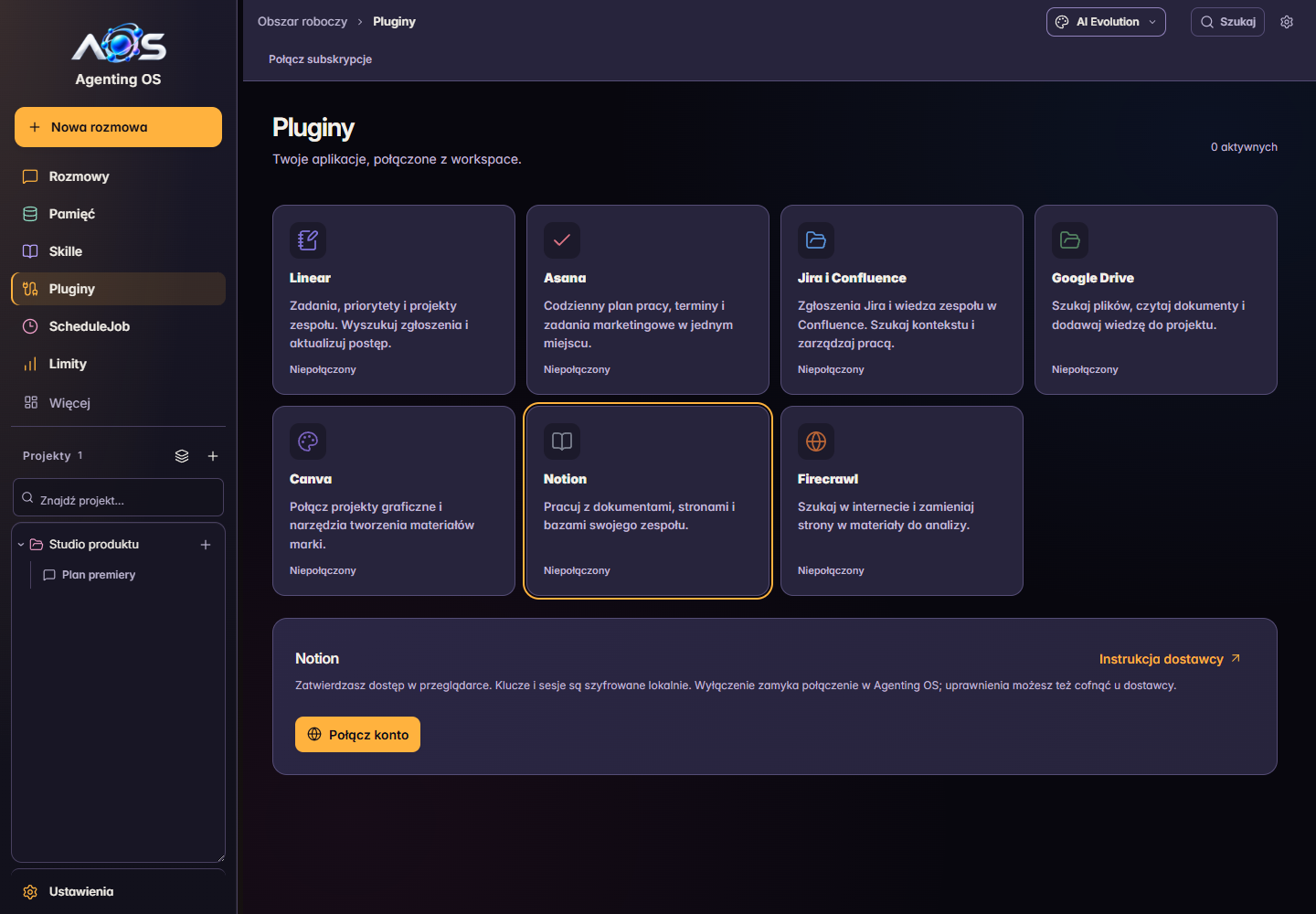
Aktualne zrzuty wersji 0.5.0-rc.3, wykonane w aplikacji Electron na przykładowym projekcie. Statusy i dane na obrazach są testowe.
| Chat | Agents |
|---|---|
|
 |
| Skills | Plugins |
 |
 |
| Memory | ScheduleJob |
 |
 |
Settings / Mobile
Ciemne i jasne motywy
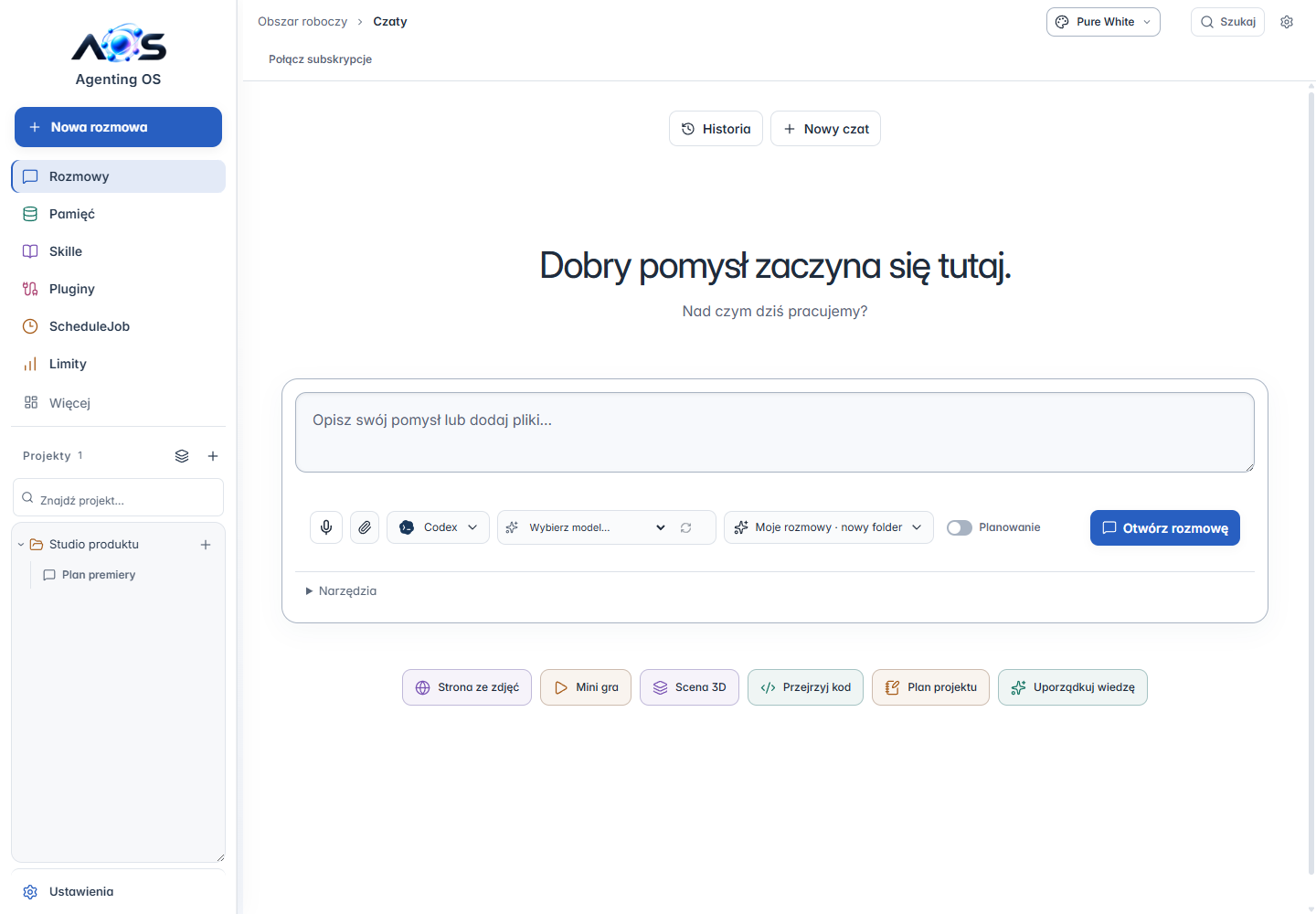
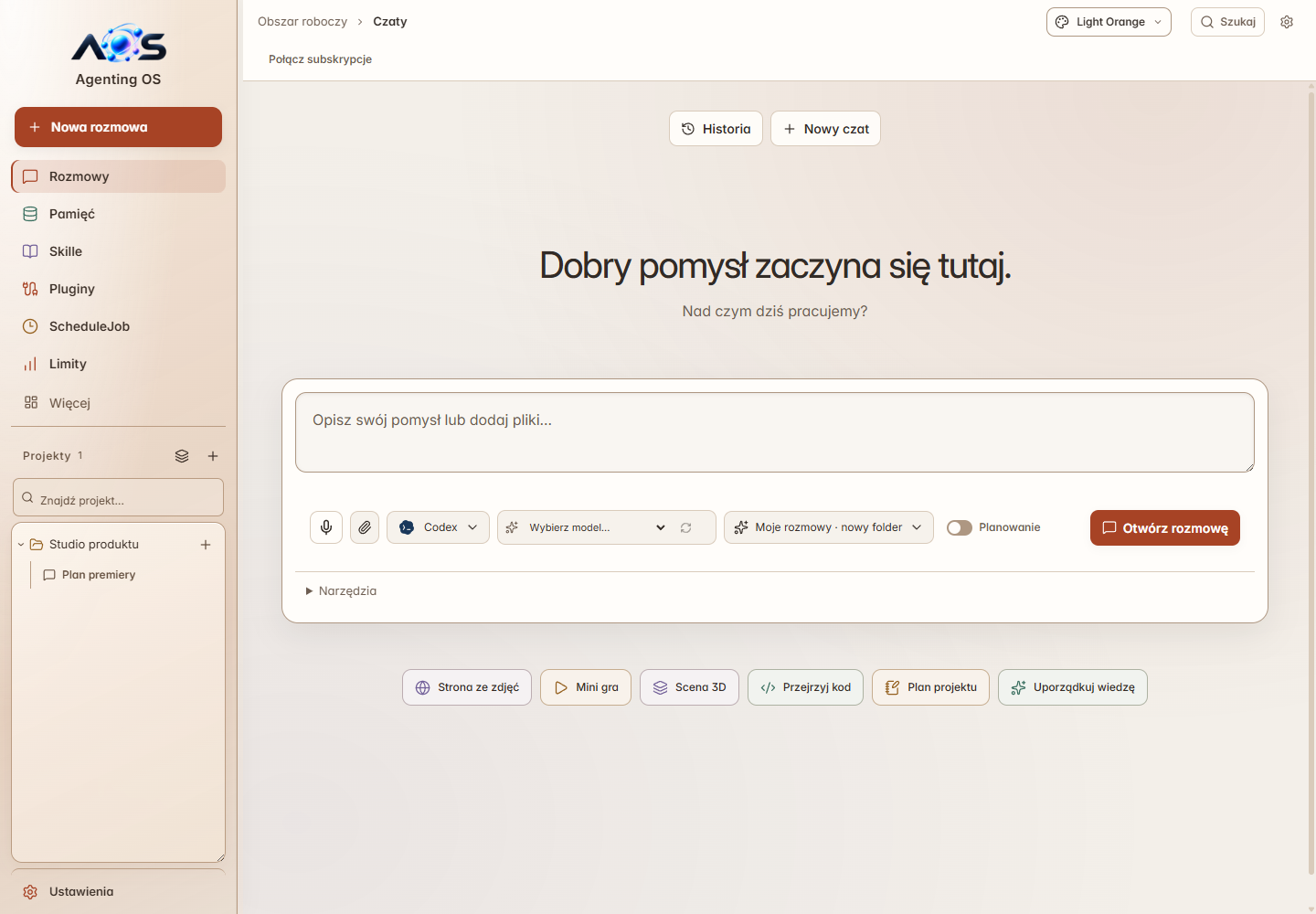
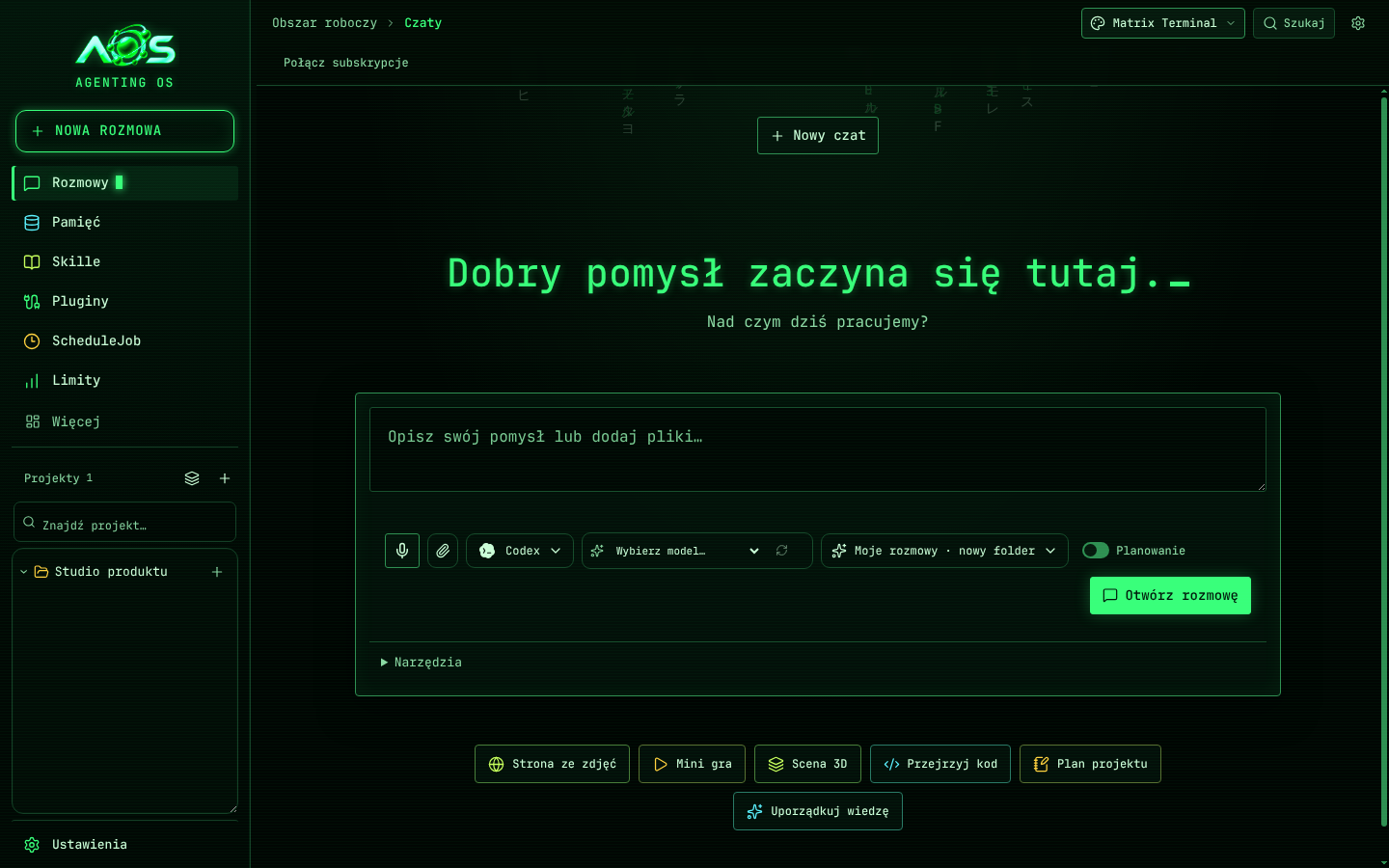
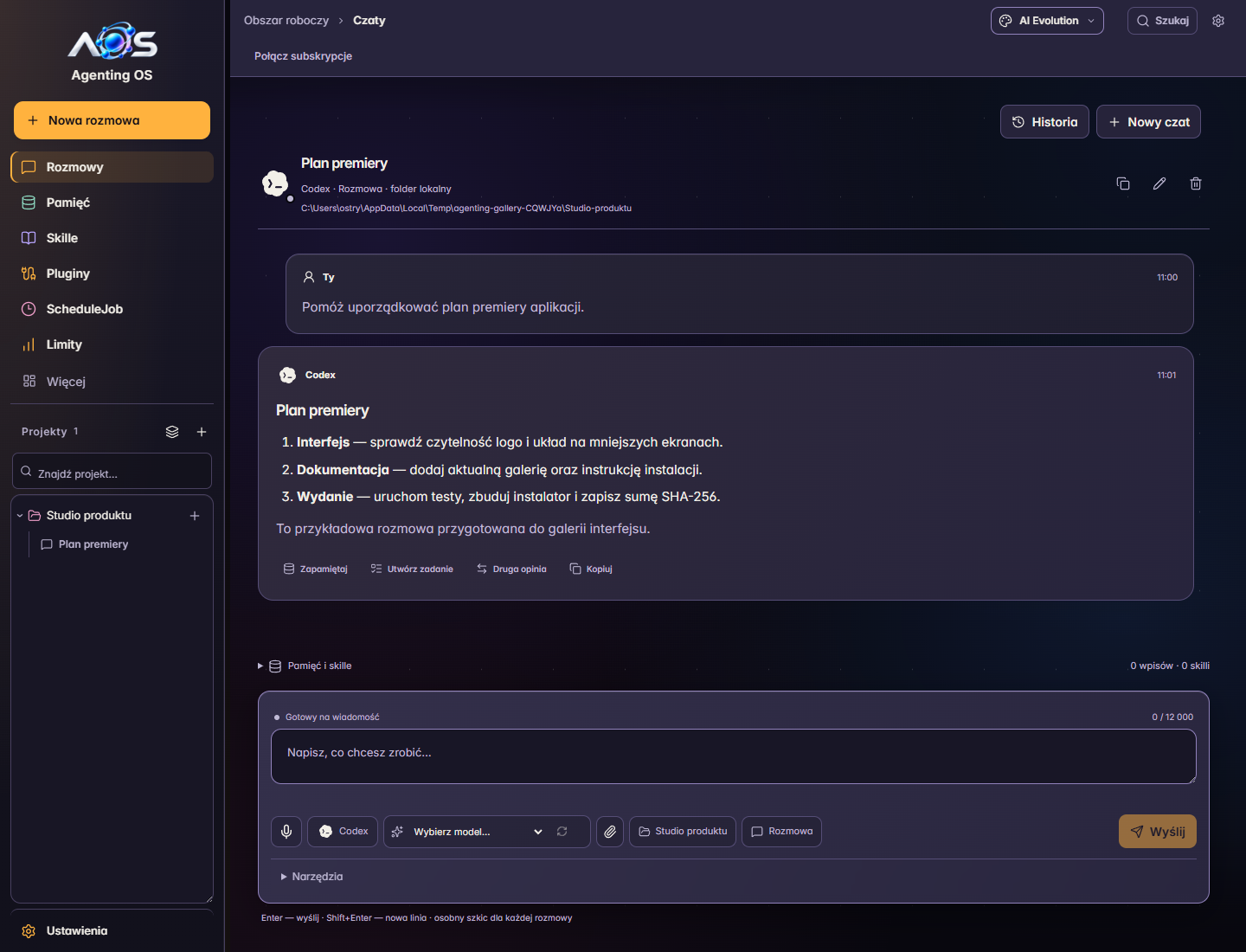
W Midnight, Graphite, AI Evolution i Matrix Terminal logo ma białe litery i kolorową orbitę. Jasne motywy zachowują granatowy wariant. Logo przełącza się razem z motywem w górnym pasku.
| Pure White | Light Orange |
|---|---|
 |
 |
Zrzuty z 24 października 2026. Skrypt odtwarzający galerię używa osobnego profilu i nie uruchamia zadań u dostawców modeli.
Start
Instalator Windows
Sprawdź dostępne pliki i opis wersji w GitHub Releases. Dla wydań zawierających instalator Windows wybierz plik Agenting-OS-<wersja>-windows-x64-setup.exe. Jeśli wydanie zawiera SHA256SUMS.txt, porównaj sumę pobranego pliku:
Get-FileHash .\Agenting-OS-<wersja>-windows-x64-setup.exe -Algorithm SHA256
Uruchomienie ze źródeł
Wymagania: Node.js 24 lub 26, npm, Git i środowisko graficzne. Zalecaną wersję Node wskazuje .nvmrc. Kompilacja natywnego modułu terminala może wymagać Python 3 i narzędzi C++: Visual Studio Build Tools na Windows, make i g++ na Linux lub Xcode Command Line Tools na macOS. Konfiguracja instalatora w repozytorium dotyczy Windows x64; CI sprawdza Windows i Linux.
git clone https://github.com/aievolutionpl/agentic-os.git
cd agentic-os
npm ci
npm start
npm start buduje aplikację i otwiera okno Electron. Aby uruchomić konkretną gałąź, wybierz ją przez git switch <nazwa-gałęzi> przed instalacją zależności.
Pierwsze pięć minut
- Otwórz Ustawienia → Agenci i modele. Wybierz zainstalowane narzędzie i skonfiguruj połączenie. Samo wykrycie CLI nie oznacza zalogowanego konta.
- Dodaj projekt i wybierz jego folder albo rozpocznij rozmowę w domyślnym workspace.
- Użyj Nowa rozmowa lub przycisku + przy projekcie. Wybierz agenta i model.
- W Skillach wybierz projekt i dodaj potrzebne pakiety. Nie musisz instalować całego katalogu.
- Zapisuj przydatne odpowiedzi w pamięci. Gdy potrzebujesz implementacji, utwórz zadanie z odpowiedzi i przejdź do procesu wykonania oraz recenzji.
Możliwości
| Obszar | Co możesz zrobić |
|---|---|
| Rozmowy | Wybrać model dla rozmowy, dodać pliki, zaplanować pracę, poprosić o drugą opinię i przekazać odpowiedź do zadania lub pamięci. |
| Projekty | Organizować rozmowy pod folderami, wyszukiwać projekty i zmieniać nazwę dwuklikiem. Zmiana nazwy nie przenosi folderu. |
| Zadania i recenzja | Uruchamiać wykonawcę w osobnym Git worktree, oglądać diff i weryfikację, a następnie zatwierdzić konkretny wynik. |
| Pamięć | Przechowywać notatki projektu, jawnie udostępniać wybrane wpisy w workspace i przeglądać powiązania na grafie. |
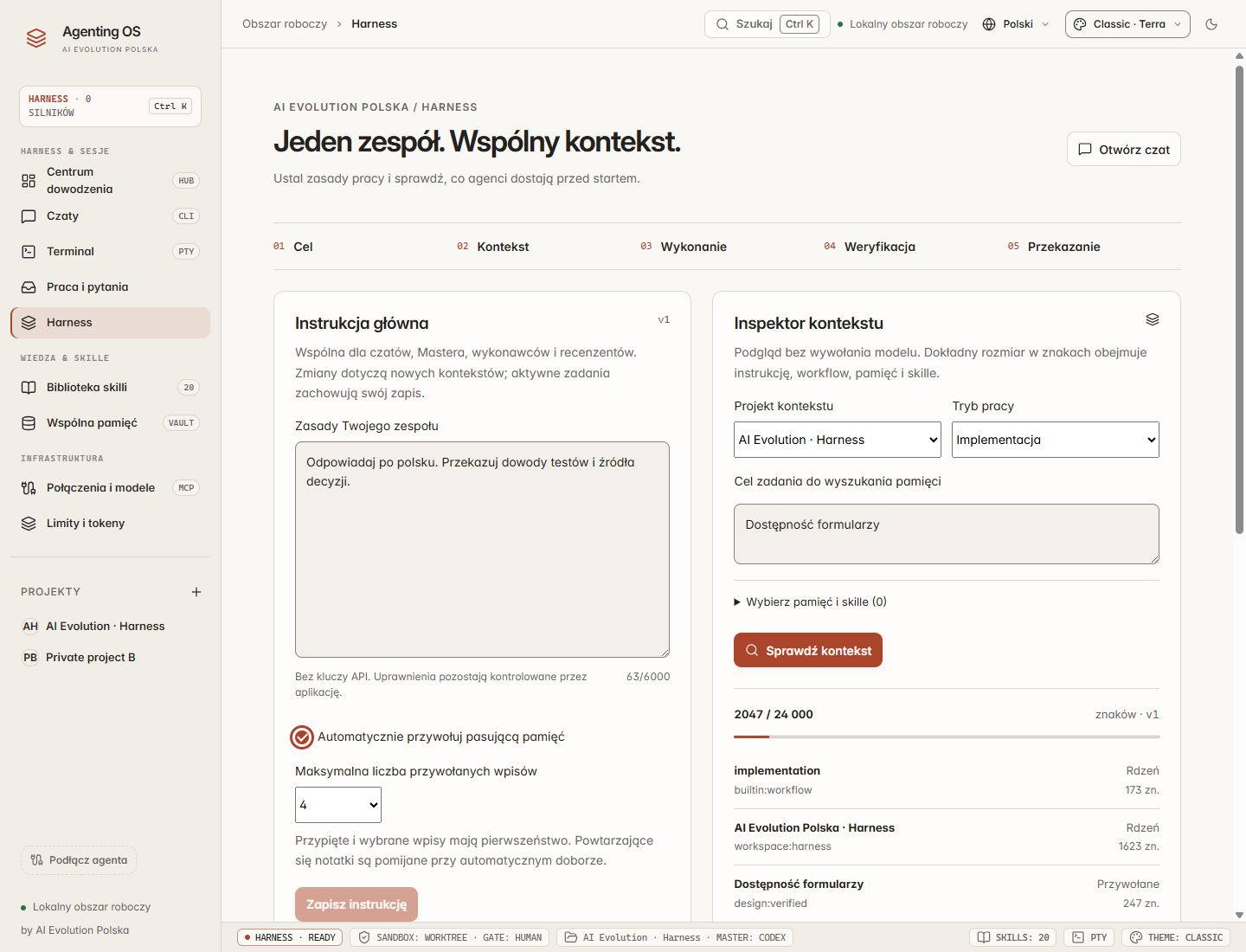
| Harness | Edytować instrukcje workspace, ustawiać przywoływanie pamięci i sprawdzać źródła oraz budżet kontekstu. |
| Skille | Instalować przypięte pakiety instrukcji, importować własne i włączać lub wyłączać zainstalowane skille. |
| Pluginy | Połączyć Google Drive, Canva, Notion, Firecrawl, Linear, Asanę lub Jira/Confluence, uruchomić narzędzie i zapisać wynik w pamięci projektu. |
| ScheduleJob | Zaplanować pracę jednorazową, codzienną lub w wybrane dni tygodnia; pauzować harmonogram i otwierać wyniki. |
| Terminal i Git | Korzystać z terminala PTY, podglądu repozytorium i diffów oraz eksportu wyników pracy. |
Agenci i limity
Interfejs udostępnia połączenia Codex, Claude Code, Antigravity, OpenCode, Hermes i lokalnego LLM. OpenRouter jest źródłem modeli i rozliczeń dla obsługujących go połączeń. Możliwości zależą od adaptera, zainstalowanej wersji CLI, konta i modelu.
Pasek limitów pokazuje aktywnych, skonfigurowanych agentów. Wspólne źródło rozliczeń jest łączone w jedną kartę, gdy dane wskazują tę samą usługę. Wyłączenie agenta blokuje nowe zadania i ukrywa jego kartę; nie wylogowuje konta ani nie zatrzymuje już uruchomionej pracy.
Procent limitu, saldo pieniężne i liczba tokenów to różne miary. Aplikacja nie przelicza ich na fikcyjną liczbę pozostałych tokenów. Brak lub nieaktualność odczytu są oznaczane. Szczegóły: połączenia i subskrypcje, adaptery dostawców. Opisane tam historyczne testy nie potwierdzają aktualnego stanu Twojego konta.
Wygląd i nawigacja
Siedem palet obejmuje także sidebar: Pure White, Pearl, Light Orange, Midnight, Graphite, AI Evolution i Matrix Terminal. Motyw wybierasz w górnym pasku albo w galerii w Ustawieniach, gdzie każda paleta ma podgląd kolorów. Menu, paleta poleceń, powiadomienia, przyciski nagłówka i pole rozmowy mają efekt „liquid glass”: półprzezroczystość, rozmycie tła i jasną krawędź. „Ogranicz efekt szkła” lub systemowe ograniczenie przezroczystości zastępuje go pełnym tłem. Matrix Terminal to fosforowa zieleń na czarnym tle, czcionka monospace, delikatne linie CRT i cyfrowy deszcz za treścią. Deszcz zatrzymuje się przy „Ogranicz animacje” lub systemowym ograniczeniu ruchu. „Jednolite tło” wyłącza deszcz i linie CRT, a „Ogranicz efekt szkła” same linie. Ustawienia pozwalają m.in. dostosować szerokość treści, tekst rozmowy, gęstość projektów, animacje i efekt szkła.
Aktywna rozmowa ma szerszy obszar odpowiedzi i kompaktowe pole wpisywania. W szerokim oknie nagłówek i limity mieszczą się w jednym rzędzie. Przy mniejszych szerokościach układ przechodzi do kilku rzędów. Ctrl+K / ⌘K otwiera paletę poleceń.
| Skrót | Ekran |
|---|---|
Alt+1 … Alt+8 |
Centrum, Czaty, Terminal, Praca i pytania, Skille, Pamięć, Połączenia, Limity |
Alt+9 / Alt+0 |
Pluginy / ScheduleJob |
Alt+← lub boczny przycisk myszy „wstecz” |
Poprzedni ekran (także strzałka obok ścieżki w nagłówku) |
Tytuł okna pokazuje bieżący ekran. Grupa „Więcej” w sidebarze otwiera się sama, gdy aktywny jest Terminal, Harness lub Praca i pytania.
Skille
Katalog zawiera 33 pakiety przypięte do konkretnych wersji źródłowych, z informacją o pochodzeniu i licencji. Źródłem pełnej listy jest catalog.json.
| Zastosowanie | Przykłady |
|---|---|
| Interfejsy i architektura | Frontend design, Taste UI, Archify, MCP builder |
| Debugowanie i jakość | Systematic debugging, test-driven development, verification before completion |
| Praca z dokumentami | Google Workspace, PDF, własne instrukcje SKILL.md |
| Marketing i sprzedaż | Copywriting, strategia treści, SEO, plan marketingowy, badanie klientów, social media, e-mail, reklamy, pozycjonowanie produktu i materiały sprzedażowe |
Dziesięć dodanych pakietów marketingowych pochodzi z kolekcji coreyhaines31/marketingskills, znalezionej przez skills.sh. Wersje, pełne zasoby pomocnicze i licencje są dołączone do repozytorium.
Instalacja zapisuje pakiet w .agents/skills/<slug> wybranego projektu. Wyłączony skill trafia do .agents/disabled-skills/<slug> i zostaje wykluczony z nowego kontekstu agentów. Ponowne włączenie zachowuje lokalne poprawki. Instalacja nie wykonuje automatycznie skryptów pakietu. Skill jest instrukcją pracy — nie dodaje samodzielnie kont, uprawnień ani narzędzi.
Pluginy
| Usługa | Połączenie | Zakres |
|---|---|---|
| Google Drive | Desktop OAuth client i logowanie w przeglądarce | Szukanie plików oraz odczyt dokumentów tekstowych i eksport Google Docs/Sheets. |
| Notion | OAuth w przeglądarce | Narzędzia udostępnione przez oficjalny serwer MCP. |
| Canva | OAuth; własne dane klienta, jeśli wymagane | Narzędzia udostępnione przez Canva MCP. |
| Firecrawl | OAuth lub klucz API | Narzędzia pobierania i przeszukiwania treści internetowych. |
| Linear | Logowanie OAuth | Zadania, projekty i priorytety zespołu. |
| Asana | Własna aplikacja OAuth: Client ID i secret | Codzienne zadania, terminy i projekty. |
| Jira / Confluence | Logowanie OAuth Atlassian | Zgłoszenia i dokumentacja zespołu. |
Wybierasz narzędzie, sprawdzasz parametry i zatwierdzasz wykonanie w panelu. Wynik można dodać do pamięci projektu. Pluginy nie są jeszcze automatycznie wywoływane przez model podczas rozmowy. Po restarcie aplikacji trzeba ponownie nawiązać połączenie; zapisane granty są wykorzystywane tam, gdzie pozwala na to dostawca.
Konfiguracja pluginów, przechowywanie danych i ograniczenia.
Pamięć i harness
Prywatna pamięć pozostaje przypisana do projektu; wpisy współdzielone są udostępniane jawnie. Harness pozwala kontrolować przywoływanie pamięci i dodatkowe instrukcje workspace. Eksport AGENTS.md wymaga wskazania projektu.
Instrukcja główna obejmuje pracę od celu do zweryfikowanego wyniku: sprawdzenie kontekstu, sensowne decyzje, realizację w granicach uprawnień i komunikowanie rzeczywistych wyników. Treści plików, skili i pamięci nie podnoszą uprawnień agenta. Ograniczenia wykonania są egzekwowane przez kod aplikacji i adaptery.
Ograniczenia
- Czat i planowanie nie są bezpośrednim edytorem projektu. Czat nadal używa kontekstu
research; adaptery z obsługą odczytu pracują w tym trybie, a pozostałe korzystają z izolowanego workspace. Bezpośrednia edycja wybranego folderu i przełącznik „Auto accept” w czacie nie są wdrożone. Do implementacji użyj procesu zadań. - Połączenie nie gwarantuje dostępności modelu ani limitu. Konieczne mogą być instalacja CLI, logowanie, odpowiedni plan lub konfiguracja API.
- ScheduleJob wymaga działającej aplikacji i komputera. Nie wybudza urządzenia. Zadania korzystają z ograniczeń rozmowy i wymagają zgody na cykliczne użycie dostawcy.
- Pluginy wymagają własnych kont i uprawnień. Google Drive potrzebuje konfiguracji OAuth. Testy protokołu nie zastępują sprawdzenia rzeczywistego konta.
- Lokalna baza nie oznacza pracy offline. Prompty, wybrany kontekst i żądania narzędzi trafiają do używanych dostawców. Opłaty oraz limity zależą od tych usług.
Rozwój i weryfikacja
Electron i TypeScript obsługują proces główny, React/Vite — interfejs, SQLite/FTS5 — dane, a node-pty i Xterm.js — terminal. Kontrakty IPC znajdują się w src/shared.ts; adaptery i wykonanie w src/main, a komponenty w src/renderer.
npm run typecheck
npm run lint
npm test
npm run smoke
npm run qa:calm
npm run qa:plugins
npm run qa:harness-studio
npm run release:audit
Testy UI uruchamiają Electron i wymagają środowiska graficznego; CI na Linux korzysta z Xvfb. Audyt wydania sprawdza m.in. lokalne linki dokumentacji, katalog licencji i przypięcie skili. Nie jest pełnym audytem bezpieczeństwa.
Budowanie i sprawdzanie instalatora Windows:
npm run package:win
npm run smoke:package
Dane, licencje i kontakt
Dane aplikacji są przechowywane lokalnie w katalogu userData Electron. Klucze OpenRouter i dane połączeń pluginów korzystają z systemowego magazynu szyfrowania. Narzędzia zewnętrzne mogą dodatkowo przechowywać własne dane logowania. Więcej: SECURITY.md.
Warunki kodu określa LICENSE, a informacje o autorstwie NOTICE. Pakiety skili i zależności zachowują własne licencje — zobacz wykaz licencji. W sprawie wdrożeń, wsparcia i współpracy skontaktuj się z AI Evolution Polska.
Strona AI Evolution Polska · kontakt@aievolutionpolska.pl · Zgłoś problem
Pluginy · Dostawcy · Stan wydania · Współpraca · Historia zmian
Dyktowanie lokalne
Mikrofon znajduje się w dolnym pasku pola rozmowy. W Ustawienia → Głos i dyktowanie wybierz język (domyślnie polski, dostępny angielski), model Whisper Tiny/Base/Small i przycisk Pobierz / sprawdź model. Wymagane są Python z openai-whisper oraz FFmpeg w PATH.
Przytrzymaj F8 w aktywnym oknie rozmowy, aby mówić; puść, aby rozpocząć transkrypcję. Skrót można zmienić na F9/F10 lub wyłączyć. Kliknięcie mikrofonu przełącza nagrywanie/stop. Widoczny wskaźnik pokazuje nagrywanie i przetwarzanie. Limit: 60 sekund. Tekst trafia do szkicu, bez automatycznego wysyłania. Pierwsze pobranie modelu wymaga internetu, późniejsza transkrypcja działa lokalnie. Skrót nie jest globalnym skrótem systemu operacyjnego.
Motyw Pure White wybierzesz z menu kolorystyki w górnym pasku. Limity subskrypcji dopasowują się do dostępnej szerokości bez przewijania poziomego. Przycisk „Szukaj” jest kompaktowy; skrót Ctrl+K nadal działa.